
仕事用PCを買い替えるとき、WordやExcelをそのまま新しいPCで使えるとは限りません。ファイルの移行とOfficeを使う権利(ライセンス)・認証は別の確認です。古いPCのOfficeを消したり、新しいライセンスを買ったりする前に、現在の製品と契約を確かめましょう。
この記事は、Microsoft 365、買い切り版Office、購入時にOfficeが付属したPCについて、確認する順序と公式の確認先を整理します。個別のライセンス条項を判定するものではなく、会社管理のPCでは管理者の指示が優先です。
結論:Officeの種類を確かめてから、新PCでの利用方法を選ぶ
| 今使っているOffice | 新PCで先に確認すること |
|---|---|
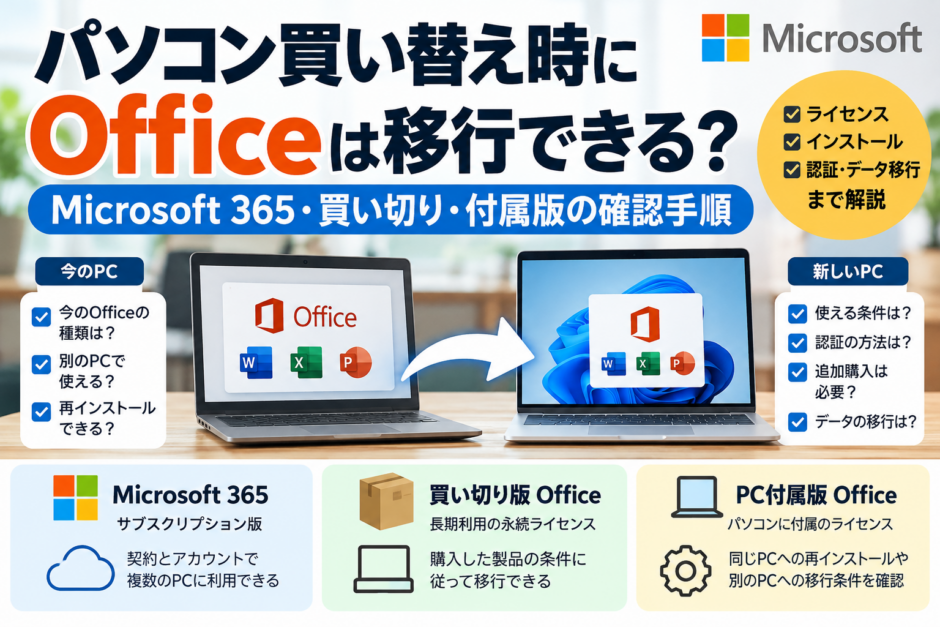
| Microsoft 365(サブスクリプション) | 契約と利用者アカウント、プランごとのインストール権利を確認。会社契約は管理者のライセンス割当ても必要です。 |
| Office 2024・2021などの買い切り版 | 購入経路・製品とライセンス条項を確認。別PCへの移行が認められる場合でも、元PC側の削除や再認証が必要になることがあります。 |
| PC購入時に付属したOffice | 同じPCへの再インストールと、別のPCへライセンスを移すことを混同しない。購入時の権利とメーカーの案内を確認します。 |
| 種類が分からない | 旧PCのWord・Excelの「ファイル → アカウント」や購入書類を先に確認。判断できるまで削除・再購入は保留します。 |
判断を先に済ませたい方へ:買い切り版の移行条件はMicrosoft公式のOfficeライセンス移行案内で確認できます。PC付属版は付属Officeの再インストール案内を確認してください。これらは条件の確認ページであり、ライセンスの購入・申込みページではありません。
Officeの移行とファイルの移行は別作業です。仕事の資料、メール設定、認証手段などを先に整理したい場合は、仕事用PCのデータ移行チェックリストから進めます。
1.旧PCでOfficeの種類と利用者を確認する
最初に調べるのは、新PCの性能ではなく現在どのOfficeを、誰の権利で使っているかです。画面の名称や表示場所はバージョンによって異なる場合があります。
- 製品名・バージョン
WordまたはExcelを開き、「ファイル → アカウント」の製品情報などを確認。Office 2024、Office 2021、Microsoft 365などの表示をメモします。 - ライセンスを紐づけたアカウント
個人のMicrosoftアカウントか、会社・学校のアカウントかを区別します。サインインできるかを、旧PCを初期化する前に確かめます。 - 購入方法
月額・年額契約、別途購入したパッケージ/ダウンロード製品、PC購入時の付属品のどれかを確認。領収書・注文履歴・メーカーの説明を残します。 - 仕事のデータと復旧手段
Word・Excelファイルの保存場所、メール・共有ファイル、二段階認証、必要なバックアップを確認します。会社の情報は許可のない保存先へ移さないでください。
旧PCが起動しない場合は、製品の購入履歴やアカウントの契約情報を確認します。資格情報やプロダクトキーを、修理業者や公開チャットへ不用意に送らないでください。
2.Microsoft 365・買い切り版・PC付属版の違いを整理する
Microsoft 365:契約とアカウントを確認
Microsoft 365の利用権は、契約プランと利用者に依存します。個人契約なら所有する契約、会社契約なら組織のライセンス割当てと管理ルールを確認してください。新PCへのインストール方法はMicrosoft公式のインストール/再インストール手順で確認できます。
法人のMicrosoft 365 Apps for businessなどは、担当者によるライセンス割当てが関係します。会社PCでは勝手に個人契約へ切り替えず、Microsoftの法人向けセットアップ案内と管理担当者の指示を優先してください。
買い切り版:購入時の権利と移行条件を確認
Office 2024・2021などの永続ライセンスは、別PCに移せるかどうかを購入形態と製品のライセンス条項で確認します。Microsoftは条件を満たす移行について旧PCからの削除などを案内しています。インストール台数の説明が製品や公式ページによって異なる場合もあるため、この記事では一律の台数を断定しません。
確認先: Officeライセンスの移行条件、別デバイスでの認証・認証エラーの対応。認証エラーが出ても、ライセンスを追加購入する必要があると即断せず、現在の利用権を確認してください。
PC付属版:同じPCへの再インストールと別PCへの移管を分ける
日本で購入したOffice付属PCには、特定の端末での再インストールや認証について別の案内があります。「同じPCに再インストールできる」ことは「別PCへ移行できる」ことの証明ではありません。メーカー・購入時の製品表示とMicrosoftの製品別ライセンス条項を照合してください。
まずMicrosoft公式のPC付属Office再インストール案内で対象を確認し、別PCへの権利が不明なら購入元やメーカー、Microsoftのサポートに問い合わせます。
3.新しいPCで使えるようにするまでの確認順序
- 1|旧PCの情報・データを保全
製品名、購入形態、アカウント、重要ファイル、業務ソフトの設定を確認。旧PCは新PCで利用を検証する前に消去しません。 - 2|新PCの利用権を確定
Microsoft 365は利用者・契約を確認。買い切り版や付属版は移行可能な条件かを公式条項・購入先で確認。会社管理ならIT担当者の許可を得ます。 - 3|適切なアカウントでインストール・認証
公式のインストール/再インストール手順に従って導入。移管が認められる場合は旧PCからの削除など、ライセンス条項に従います。 - 4|仕事のファイルで実際に動作確認
Word・Excelファイルを開き、編集と保存、必要なアドイン・マクロ、共有先・メール・業務アカウントを確認します。ライセンス認証だけで作業完了とはしません。
すでにデータ移行の準備ができた方
新PCへのファイル・設定の移行手順へ進めます。まだバックアップがない方は仕事用PCのバックアップ方法で、元データを戻せる状態かを確認してください。
4.ライセンス認証できない・Officeが見つからない場合
エラーが出たときにまず区別するのは、製品そのものが見つからない問題と、ライセンス認証の権利・回数・アカウントが合わない問題です。
- 製品一覧にOfficeが見当たらない
契約したMicrosoftアカウントと、会社・学校アカウントの取り違えがないか確認。購入履歴・メーカー付属品の記録も調べます。 - 認証回数の上限などが表示される
自己判断で何度もプロダクトキーを入力せず、Microsoft公式の再認証手順とライセンス条項を確認してください。条件によって電話認証などの案内があります。 - 会社のライセンスで導入できない
管理担当者にライセンス割当て、対象アカウント、端末ポリシーを確認。組織の許可なく個人のアカウントへ切り替えないでください。
判断がつかない場合は保留で構いません。旧PCを初期化せず、製品名・購入形態・エラー文(キーや個人情報を除く)を控え、購入先またはMicrosoftの窓口で確認します。
5.移行できるか分かってから費用と外注を比較する
いまのOfficeを使い続けられる場合と、新たな契約・購入が必要な場合では、PC買い替えの総費用が変わります。再購入が必要と決まる前に、古いライセンスの適用条件を確認してください。
- 追加費用の確認
新しいOfficeが本当に必要か、契約中のMicrosoft 365が使えるか、会社で割当て可能かを確認。価格は変動するため、現行の販売元表示を見積書で比較します。 - 自分で移行する場合
必要なファイルと再ログイン・認証・設定にかかる時間を見積もり、仕事が止まる時間も考えます。 - 設定代行を検討する場合
PC DELIGHTの初期設定料金・依頼範囲で、何を任せられるか・追加費用・依頼前の確認事項を整理できます。リンク先はサービスの料金を解説する記事で、申込画面ではありません。
6.よくある質問
Officeを古いPCからコピーすれば使えますか?
アプリのファイルをコピーするだけでは、適切なインストールやライセンス認証になりません。現在の製品と契約に対応した公式の導入手順を使ってください。
Office 2024やOffice 2021なら必ず新PCへ移せますか?
一律には断定できません。購入形態や契約条項を確認し、条件に応じて旧PC側の削除・新PCでの再認証を行います。Microsoftの移行条件を参照してください。
会社のMicrosoft 365を私物PCに入れてよいですか?
組織のセキュリティポリシーとライセンス割当て次第です。インストールが技術的に可能でも、会社の許可があるとは限りません。管理担当者に確認してください。
次の確認先を選ぶ
- Officeの権利が確認でき、ファイルを移したい
仕事用PCのデータ移行の手順で移行対象と順番を整理します。 - バックアップが不安で旧PCを消せない
仕事用パソコンのバックアップ方法で復元できる状態を確認します。 - PCそのものをまだ選べていない
AI専用PCが必要かを確認するで必要性能を絞ってから購入を比較します。 - 古いPCを手放す準備ができた
仕事用PCのデータ消去・売却・回収の選び方で、権限とデータ消去の条件を確認します。
情報確認日:2026年10月31日。Microsoftの公開サポート資料を基に、製品別の一般的な確認順序をまとめています。個別の購入形態・ライセンス条項・管理者ポリシーの判定や、実機でのインストール・ライセンス認証の検証は行っていません。正式な利用権はご自身の製品・契約とMicrosoft/購入先の案内で確認してください。