
【PR】本記事はプロモーションを含みます
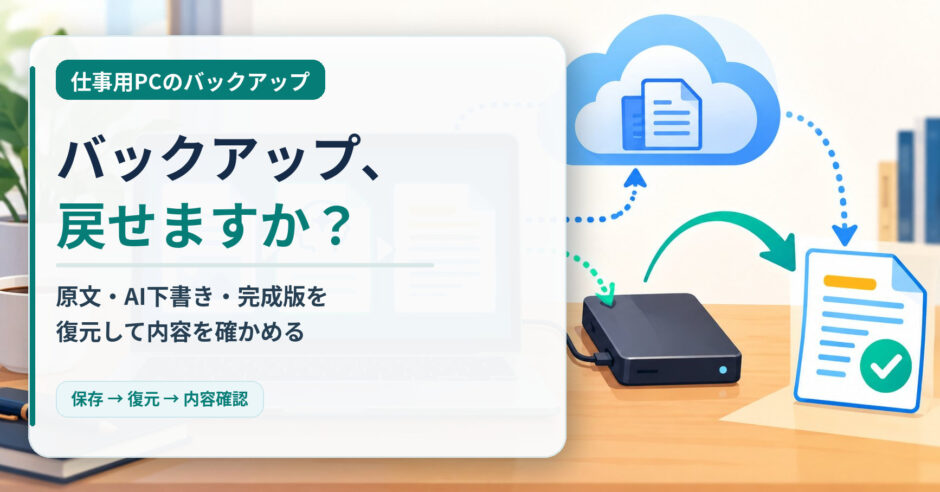
AIで作った議事録や資料は、「保存したか」だけでなく、「必要なときに戻して開けるか」まで確かめます。
バックアップは保存先を増やすだけでなく、必要な仕事のファイルを開き直せる状態にするための備えです。
対象
Windows 11で仕事の資料を作る個人・個人事業主
ここで選べる保存方法
外付けドライブ/Windowsのファイル履歴/許可されたクラウド。会社の管理PCでは、会社のルールが優先です。
まず確認する3つのこと
- 残すもの
原文・AIの下書き・修正した完成版など、再び使いたいデータを選ぶ。 - 保存先
PCの外や許可されたクラウドなど、PC故障でも取り出せる保存先を選ぶ。 - 復元の確認
別の場所へ一つ復元し、開いて内容を確認する。
会社の資料や顧客情報が含まれる場合
許可されていない個人用クラウド、私物USB、外部AIサービスへデータを移さないでください。会社の保存先・バックアップ運用・アクセス権限を先に確認しましょう。個人で作業してよいか分からない場合は、情報システム担当に相談してください。
残すデータを「原文・下書き・完成版」に分ける
仕事のファイルは、AIが作った最初の文章だけとは限りません。あとから確認できるように、どの段階の資料を残すか決めましょう。
| 残すもの | 具体例・保存場所の確認 |
|---|---|
| 元の情報 | 架空の会議メモや自分で作った資料。PC内の保存先を確認 |
| AIが作った下書き | 議事録案・メール案。どの版を使ったか分かる名前にする |
| 人が直した完成版 | 日時や担当を照合して修正した提出用資料。優先して残す |
| 利用サービス側の履歴 | チャット履歴など。PC内のファイルと同じ方法で保存できるとは限らないため、サービスのデータ出力条件を別に確認 |
例えば、架空の会議メモを練習に使うなら、元メモ・AIの案・確認した完成版の3つを同じ題材として整理できます。これは当サイトが提案する確認用の題材であり、実際のスクール課題や検証結果ではありません。
何に備えるかで、バックアップ先を決める
「PCが故障した」「誤って上書きした」「アカウントに入れない」では、必要な備えが少しずつ異なります。
| 起こり得ること | 先に確認する対策 |
|---|---|
| PCの故障・紛失 | PC以外に、取り出せるコピーがあるか |
| 誤操作・古い版への戻し | 以前のバージョンや別の世代が残るか |
| クラウド同期中の削除 | 削除が他の端末にも反映されるか、戻す手順は何か |
| アカウントの利用停止 | 別の許可された保管先に必要な資料があるか |
Microsoftは、バックアップを『コピーの作成』、復元を『コピーからデータを戻すこと』、回復を『OSなどを動作可能な状態へ戻すこと』として区別しています。ファイルを残す目的と、PC全体を修復する目的を混同しないようにしましょう。
一次情報:Microsoft公式:バックアップ・復元・回復の違い
自分でできる3つの保存方法と注意点
保存したい内容と、すでに使える保存先から方法を選びます。会社の資料は、利用を許可された方法に限ります。
| 方法 | 何に向き、何に注意するか |
|---|---|
| 外付けSSD・HDDにコピー | PCの外にファイルを残す。更新後は再コピーが必要。 |
| Windowsのファイル履歴 | 以前の版を残す。対象フォルダーと復元手順を確認。 |
| OneDrive・Windowsバックアップ | 許可されたクラウドで同期・保存。同期した削除も反映され得る。Windowsバックアップの職場・学校アカウント利用には制限。 |
方法1.必要なファイルを外付けドライブへコピーする
向いている人
すでに使える外付けSSD・HDDがある人。
まずすること
元のファイルを移動・削除せず、必要なフォルダーをコピーします。コピー先でも開けることを確かめましょう。
保存後の扱い
ドライブを安全に取り外し、必要なとき以外は接続しない運用も検討します。
更新するときの注意
頻繁に更新するファイルは手動コピーの日付・頻度を決めます。一度コピーしただけでは、後から編集した完成版は反映されません。
方法2.Windowsの「ファイル履歴」を使う
何ができる?
外付けドライブなどに個人用ファイルの以前の版を保存できます。
先に確認すること
対象に含まれるフォルダー、保存先、以前の版から復元する方法を確認します。
- 設定画面を開く
外付けドライブを接続し、コントロールパネルの「システムとセキュリティ」から「ファイル履歴」を確認する。 - 保存する範囲を確認する
ドライブを選び、対象に含まれるフォルダーを確認する。 - 戻せるか試す
保存された以前のバージョンを確認し、現在のファイルを上書きしない別の場所へ復元してみる。
実際に使えるフォルダーや表示はWindows環境で異なるため、Microsoft公式:ファイル履歴の設定と復元手順 を開き、自分の画面と照合してください。
方法3.許可されたクラウドとWindowsバックアップを使う
個人のPC
個人用Microsoftアカウントで利用するWindowsバックアップは、選んだユーザーフォルダーをOneDriveへ同期する仕組みを含みます。
会社・学校のPC
職場・学校アカウントは同じ消費者向け手順の対象ではありません。会社管理端末では組織の管理者の運用を優先します。
同期は、独立したバックアップの代わりとは限りません。
OneDriveなどの同期フォルダーでファイルを削除すると、オンラインの保存先にも削除が反映される場合があります。復元履歴と別の保存先の必要性も確認しましょう。
機能と対象の確認
Microsoft公式:Windowsバックアップの対象と設定
同期したファイルの削除・復元
Microsoft公式:OneDriveでの削除・復元の扱い
保存したファイルを一つ戻して、内容を確認する
バックアップ完了の表示だけでは、復元後の資料が読めるか分かりません。ここでは架空の題材だけを使う確認例を紹介します。実機で試した結果や、必ず復元できるという保証ではありません。
試す題材:架空の会議メモ
- 準備する
架空の会議メモ、AIが作った議事録案、人が確認した完成版を一つのフォルダーへまとめる。 - 保存する
そのフォルダーを、許可された外付けドライブやバックアップ先へ保存する。 - 別の場所へ戻す
元のフォルダーとは別のテスト用フォルダーへ、保存先から完成版をコピー・復元する。 - 中身を照合する
復元した完成版を開き、日付・担当・決定事項を元の完成版と見比べる。 - 結果を残す
復元先が違っていても仕事で使えるか確認し、保存日・保存先・復元確認日をメモする。
ファイル履歴で復元する場合は、既存の完成版を誤って上書きしないよう、Microsoftが案内する『復元先』の指定を確認してください。重要なのは、元データを壊さず、戻せることを確認することです。
バックアップを続ける頻度と、保存先の増やし方
いつ保存するか
毎日修正する資料と、完成後はめったに変わらない資料では、必要な保存頻度が違います。作業中の完成版は更新した日、納品済み資料は節目で残すなど、使う場面に合わせて決めましょう。
保存先を分ける考え方
IPAは重要なデータを保護する方法として、運用データ1つとバックアップ2つを、異なる種類の媒体などへ分け、少なくとも一つを別の場所に保管する3-2-1ルールを紹介しています。すべての人に同じ機材を購入するよう勧めるものではなく、データの重要度と管理条件に応じて参考にできます。
費用の前に確認すること
保存先の権限、残り容量、利用期間、ファイルを戻す手順を確かめます。どれか不明な状態で、有料クラウドを契約する必要はありません。
データが消えた場合・PCを替える場合はどうする?
すでにファイルが消えてしまった
上書きの危険があるため、PCの通常利用や新たなインストールを急がないでください。正常なバックアップがない場合は、機器の状態を見て復元ソフトを使えるか、相談が必要かを分けます。
新しいPCに移行したい
バックアップを取るだけでなく、アカウントやアプリが新PCで使えるかも確認する必要があります。旧PCを手放す際は、保存したファイルを戻せると確かめてから消去を検討します。
旧PCを手放す場合は、保存したファイルを別の場所で開けると確かめてから、仕事用PCの売却・返却・回収とデータ消去の選び方で次の手順を確認できます。
申込・購入より先に確認したいこと
- 保存対象
何を残すか決めたか(原文・AI案・確認済み完成版)。 - 保存先の権限
保存先は自分が利用してよいものか。会社のデータを無断で持ち出していないか。 - 故障・誤編集への備え
PC故障と誤編集の両方を想定して、必要な古い版を残せるか。 - 復元テスト
保存済みの資料を別フォルダーへ一つ戻し、開いて確認したか。 - 容量・利用終了時
容量、保管期間、更新・解約時のデータ取出し方法を確かめたか。
この確認ができれば、購入するサービスを増やす前に、今の環境で備えられる範囲が見えてきます。
よくある質問
OneDriveへ同期していれば、別のバックアップは不要ですか?
同期中の削除や、アカウントにアクセスできなくなる場合も考え、必要なファイルのバージョン履歴や別の保存先を確認してください。OneDriveの機能だけであらゆる状況に備えられるとは限りません。
AIチャットの履歴もWindowsバックアップで戻せますか?
AIサービス上の履歴や契約情報は、PC内のファイルと同じ方法で保存されるとは限りません。利用サービスが案内するデータ出力・履歴・ログイン条件を確認してください。
バックアップ用に新しい機器を買うべきですか?
既に使える外付けドライブや許可された保管先があるなら、まずその容量と復元可能性を確認します。長期保管用の有料サービスが必要かは、どのデータをいつ取り出したいかを決めてから判断できます。
参照した一次情報
確認日:2026年10月21日。記事中の練習例は読者が試すための提案で、当サイトによるバックアップ実測・復元成功の報告ではありません。画面名やサービス仕様は変更されることがあるため、操作前に公式の現在の案内と照合してください。