
【PR】本記事はプロモーションを含みます
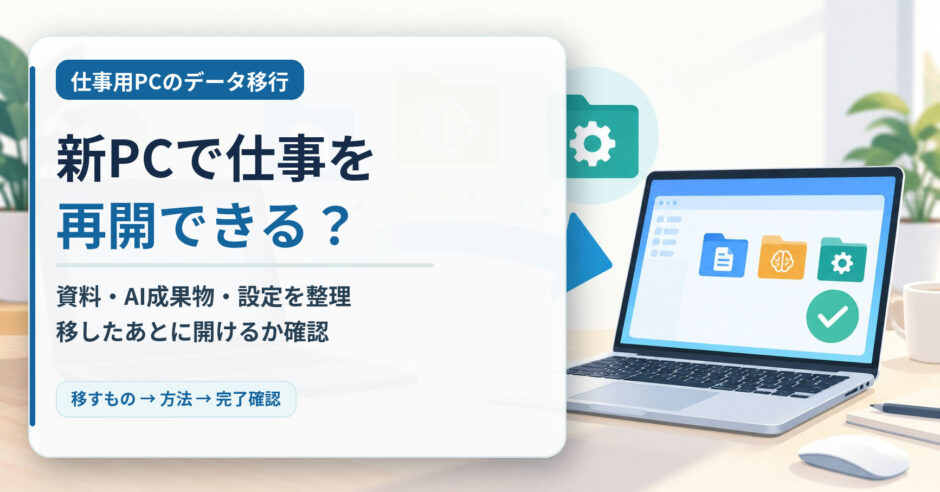
仕事用PCを買い替えるときは、仕事のファイルを移せたかと、新しいPCで同じ作業を再開できるかを別々に確認します。
生成AIで作ったメール案・会議メモ・資料の修正版は、保存場所が別々になっている場合があります。コピー後は、新しいPCで実際にファイルを開けるか確かめましょう。
対象
Windows PCから別のWindows PCへ買い替える人
この記事で選ぶ方法
標準機能・外付けドライブ/移行ソフト/初期設定代行。移したいものと自分でできる作業から判断します。
まず確認すること
ファイルだけを移す
会社・組織が許可したクラウドや、外付けドライブで対応できる場合があります。
アプリ・設定まで引き継ぐ
再インストール、ライセンス認証、移行ソフトや代行が必要かを別に確認します。
旧PCが起動しない、異音・水濡れなどがある場合
通常のコピー手順を始める前に、残したいデータと機器の状態を確認してください。異音・水濡れ・落下などがあるPCは、電源の入れ直しやソフトのインストールを繰り返さず、機器の状態を相談することが先です。
自分で復元ソフトを試せる状態か、専門家へ依頼すべきかは、ファイナルデータの記事で作業を止める目安を見る から確認できます。復元できると保証するものではありません。
何を引き継ぎたいかで、移行方法を選ぶ
資料やAIの成果物など、ファイルだけを移したい
まず標準のコピー方法を検討します。保存先の権限と容量を確認できれば、有料の引越しソフトを購入しなくてよい場合があります。
アプリ・設定も、できるだけ引き継ぎたい
ファイルのコピーと、アプリの再インストール・ライセンス認証は別です。対応条件を確認してから、移行ソフトが必要か判断します。
設定に時間をかけられない・自分での作業が難しい
代行に任せる範囲を整理します。初期設定、データ移行、往復送料、追加作業の費用を分けて見積もりましょう。
どの経路でも、旧PCのデータを消す前に新PCでファイルを開き、必要な作業を再現できることが大切です。そのために、先に移す対象を整理します。
旧PCで残すものを、5つに分ける
ファイルだけ移しても、使っていたアプリやアカウントに入れなければ、仕事を続けられません。手元のPCを確認し、次の一覧を埋めてください。
| 残す・引き継ぐもの | 新PCでの確認 |
|---|---|
| 仕事の資料・原文 | 開ける・内容を読める |
| AIで作った下書き・修正版 | 最新版を開き直せる |
| 保存先・クラウド | 正しい権限でアクセスできる |
| アプリ・有料ライセンス | 起動・再認証の要否が分かる |
| ブラウザー・AIサービス | 必要なアカウントで利用できる |
例として、架空の会議メモを使ってAIが作った議事録がある場合は、原文・AIの下書き・人が直した完成版を区別します。チャットサービスの会話履歴はPC上のファイルと同じとは限りません。アカウントやサービス側の保存・エクスポート方法も別に確認しましょう。
自分でファイルを移す場合の主な方法
OneDriveなど、使ってよいクラウドがある
すでに利用が認められている保存先があるなら、旧PCのフォルダーだけでなく、クラウドのWeb画面にも必要なファイルが揃っているか確認します。その後、新PCで同じアカウントにサインインし、実際にファイルを開きます。
個人用OneDriveを使う場合は、容量上限や有料プランの要否を確認します。会社の資料については、組織が許可したアカウント・保存先だけを利用してください。
同期と独立したバックアップは分けて考えます。
OneDriveの同期先でファイルを削除すると、オンラインの保存先にも削除が反映される場合があります。旧PCを消す前に、クラウド側に必要なファイルがあることと、誤って削除した際の復元方法を確認してください。
注意点の根拠
Microsoft公式:OneDriveのファイル削除と復元の扱いを見る
操作の一次情報
Microsoft公式:OneDriveを使用して新しいPCにファイルを移す
外付けドライブなどでファイルをコピーする
クラウドへ置けないファイルや、ネット回線を使いたくない場合は、許可された外付けドライブへまずコピーします。コピー先のファイルを開けると確認してから、新PCに移しましょう。
外付けドライブを安全に取り外す方法とコピー手順は、Microsoft公式:外部ストレージを使った移行手順 を参照できます。
Windowsバックアップを利用する
Windowsバックアップは、個人用Microsoftアカウントを中心とする機能です。職場・学校アカウントでは同じ手順が使えない範囲があり、アプリの再インストールや個別設定まで必ず元どおりになるとは限りません。
また、Microsoftが以前案内していた「ファイルと設定を新しいWindows PCへ直接転送する」機能は、2026年10月21日時点の案内で利用終了とされています。古い説明どおりのボタンがあることを前提にしないでください。
確認先:Microsoft公式:Windowsバックアップと復元 / Microsoft公式:旧PC間転送機能の提供状況
移行が完了したか、仕事を1つ再現して確認する
「コピー完了」と表示されても、使うアプリやアカウントの状態までは分かりません。下の確認は読者が試すための例であり、当サイトで実機検証した結果ではありません。
- 旧PC
架空の会議メモ、AIが作った議事録案、自分で修正した完成版の保存場所を控える。 - 新PC
完成版を開き、名前や日付が原文と一致するか見比べる。 - 編集
完成版に一行追記し、別名で保存してから開き直す。 - 利用環境
必要な業務アプリ・ブラウザー・AIサービスに、許可されたアカウントでログインできるか確認する。 - 別コピー
必要なファイルのバックアップが残っているか確認し、旧PCの初期化を急がない。
もし開けないファイルや未認証のアプリがある場合は、その項目を残して原因を確認しましょう。旧PCで引き続き作業できる場合は、データ移行が完了するまで旧環境を残すことが安全です。
有料の引越しソフト・初期設定代行が必要か
まず、無料・標準機能でできる作業と、自分で対応できない作業を分けます。
- ファイルコピーで足りる
移行ソフトを買わずに進められる場合があります。
必要ならMicrosoftの公式手順を使います。 - アプリや設定も引き継ぎたい
ソフトの対応OS、移せないアプリ、ライセンス条件を確認してからファイナルパソコン引越しの対応範囲と料金を確認する で検討します。 - PCの設定全体を任せたい
データの扱い・追加料金・発送方法を確認してからPC DELIGHTの設定代行・データ移行条件を確認する で依頼範囲を整理します。
どちらの有料サービスも、すべてのアプリや業務アカウントを移せると保証するものではありません。購入・依頼前に、自分が引き継ぎたいものを伝え、対応可否を確認してください。
旧PCを消去・売却する前の確認
最後に、新PCで必要な仕事が再開できることを確認します。会社から貸与されたPCは、返却・初期化・データ消去も管理者の指示に従ってください。
個人所有の旧PCを売却・譲渡する場合は、バックアップを開けるか確認してから、適切なデータ消去方法を選びます。
消去ソフトの購入や買取の申込みを決める前に、仕事用PCの売却・返却・回収とデータ消去の選び方で、所有者の確認と手放し方を整理できます。会社貸与・リース品は担当者の指示を優先してください。
よくある疑問
AIサービスの会話履歴もPCのコピーで移りますか?
サービス上に保存された会話や契約情報は、PC内のファイルとは管理方法が異なります。利用しているAIサービスのアカウントやデータ出力機能を個別に確認してください。
会社のWindows PCを、個人用OneDriveで移してよいですか?
会社の許可がなければ行わないでください。仕事用データの保存先と移行手順は、情報システム担当や利用規則に従って判断します。
移行ソフトを使えば、業務ソフトも必ず動きますか?
保証できません。アプリの対応OS、再インストール、ライセンス認証、管理者権限が必要かを、ソフトやサービス提供元の条件で確認します。
今回の確認資料
確認日:2026年10月21日。この記事は一次情報と既存記事の担当範囲をもとに編集した手順の整理であり、特定のPCで移行を実際に試した体験談ではありません。Microsoftの機能・料金・対応環境は変わるため、作業前に必ず公式の最新案内を確認してください。
- Microsoft:新しいWindows PCへのファイル移動の選択肢
- Microsoft:OneDriveによるファイル移動
- Microsoft:外付けストレージによるファイル移動
- Microsoft:Windowsバックアップと復元
- Microsoft:旧PC間転送機能の提供状況
まだ新しいPCを選んでいない場合は、今のPCで生成AIを使えるか確認する記事 から、必要な機能を整理できます。