
【PR】本記事はプロモーションを含みます
ファイナルデータは、誤って消した資料や写真などを、保存されていたドライブから探して取り出すためのソフトです。購入前に、ソフトを試せる状態か・目的のファイルが検出されるかを確認できます。
消えた資料があるPCで、この記事を読んでいる方へ
そのPCの通常利用は控え、続きはスマートフォンや別のPCで確認してください。新しい保存・ダウンロード・インストールで、取り戻したいデータが上書きされるおそれがあります。
今の状態から、確認することを選ぶ
この記事は「ファイナルデータ11plus 特別復元版」の公式情報を基にした購入前の確認ガイドです。当サイトでの復元成功例や実機テストの報告ではありません。
復元前に、作業を止めて相談する状態かを確認する
異音・焦げた臭い・水濡れ・落下後の不調
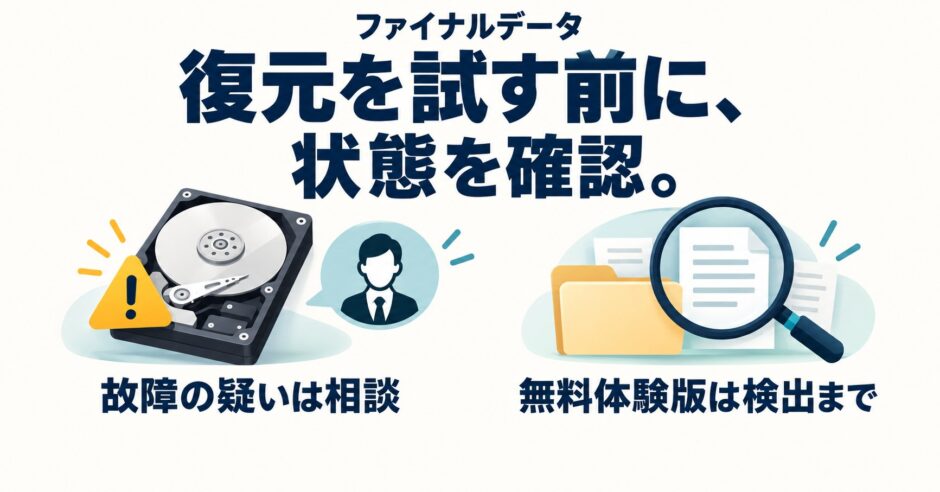
物理的に壊れた記憶装置は、このソフトの対応範囲外です。繰り返し起動したり、スキャンを重ねたりせず、データ復旧の専門窓口へ症状を伝えてください。
会社のPC・顧客情報・失うと業務に重大な影響がある資料
まず社内の管理担当者へ連絡してください。復元ソフトの導入や、社外の保存媒体・復旧業者を使ってよいかを確認します。機密ファイルを自己判断で外へ持ち出さないようにします。
「ドライブが表示されない」だけでは、原因を決めつけない
Windows上で見えない状態と、機器自体を認識できない状態では対応が異なります。区別できない場合は、表示されたエラーと機器名を控え、先に製品サポートへ相談してください。
根拠:公式の初めてのデータ復元の注意点 / 認識されないドライブについての公式FAQ
ファイナルデータの無料体験版で分かること
無料体験版でできるのは、ドライブを調べて復元の可能性があるファイルを検出・一覧表示することです。ファイルを取り出して保存するには製品版が必要です。
仕事で使う資料は、名前が一覧に出ても、中身まで確認できない場合があります。たとえば、消えたExcelの表が「売上.xlsx」として見つかっても、その数値や数式が正常かを体験版だけで確定することはできません。
| ファイルの種類 | 購入前に分かること・限界 |
|---|---|
| Word・Excel・PowerPoint .docx/.xlsx/.pptx | 検出の有無を確認。内容のプレビューはできません。 |
| PDFなど | 検出の有無を確認。中身を確認する機能はありません。 |
| 画像ファイル | 対応する画像はプレビューが判断材料になります。ただし、表示されても復元成功の保証にはなりません。 |
旧形式の「.doc・.xls・.ppt」には一部をプレビューする機能があります。現在使っている「.docx・.xlsx・.pptx」と混同しないでください。その他の形式も、次の公式ページで確認できます。
ダウンロード前に、保存場所を分ける
1.消えたファイルがあった場所を特定する
PCのCドライブ、外付けHDD、USBメモリなど、どこに保存していたかを確認します。場所が分からないまま、同じPCへソフトを入れないでください。
2.別の正常な保存先を用意する
体験版のダウンロード・インストール先と、復元したファイルの保存先を、復元対象のドライブとは分けます。別フォルダを作るだけでは不十分です。正常な外付けドライブなどを用意し、保存したいデータ量を収められる空き容量も確認します。
3.公式の注意事項を読んでから、対象の体験版を選ぶ
今回は「11plus 特別復元版」が対象です。違う製品の体験版を使った結果を、そのまま特別復元版の判断に使わないでください。ダウンロード先を安全に選べない場合は、ここで止めてサポートへ相談します。
復元対象のドライブを初期化・フォーマットしない
「使用するにはフォーマットする必要があります」と表示されても、復元のための準備だと考えて実行しないでください。回復ディスクの作成先に選んだり、新しいファイルを書き込んだりすることも避けます。
根拠:公式の上書きを避けるための注意点 / 無料体験版の注意事項
製品の価格・取扱いを先に確認したい場合、無料体験版の結果を用意する必要はありません。ただし、購入してもデータ復元の成功は保証されません。
【PR|📄】
▶ AOSストア で「ファイナルデータ」の製品・購入条件を探して確認する
検出結果から、購入・相談を選ぶ
目的のファイルが見つかり、確認できる内容も合っている
製品版の検討に進めます。ただし、ファイルの検出やプレビューは、完全な復元を保証しません。取り出した後に、実際のファイルを開いて内容を確かめる必要があります。
ファイル名は見つかったが、中身は確認できない
Word・Excelの新形式やPDFなどは、このケースになり得ます。購入しても目的の内容が戻らない可能性を踏まえて判断してください。代わりのない重要資料なら、購入前に製品サポートや復旧の専門窓口へ相談する方法もあります。
見つからない・エラーが出る・作業の進め方が分からない
無料体験版と製品版は同等の検出力と案内されています。「有料版なら見つかるはず」と購入を急がず、症状と試した操作を整理して相談してください。
スキャン結果を保存できる条件
「高度な復元」で調べた場合は、結果を保存して製品版へ読み込めます。結果の保存先も復元対象のドライブ以外にします。すべてのモードで引き継げる機能ではありません。
検出状況に合う製品と価格を比較する場合も、先に契約する必要はありません。AOSストアの対象商品・利用条件を確認し、購入前に対応環境と返品条件を確かめてください。
【PR|📄】
▶ AOSストア で「ファイナルデータ」の製品・料金を探して確認する
ファイナルデータの料金と、2つの購入方法
以下は、2026年10月18日にAOSストアの実際の商品ページで確認した「11plus 特別復元版」の価格です。月額料金ではなく、ソフトの購入代金です。
| 購入方法 | 販売価格 | 受け取るもの |
|---|---|---|
| ダウンロード版 | 7,110円 会員価格 6,754円 | ダウンロード案内とライセンスキー |
| パッケージ版 | 10,180円 会員価格 9,671円 | プログラム入りUSBメモリ・冊子マニュアル・ライセンスキー |
ダウンロード版を選ぶ目安
別の正常なPCなどで、安全に受け取り・準備できる方。ファイルが消えたPCへ、そのままダウンロードするために選ぶものではありません。
パッケージ版を選ぶ目安
プログラム入りUSBメモリと冊子を受け取りたい方。配送があるため、発送日・到着見込みを注文時に確認します。USBメモリが付いていても、どのPCでも起動できるとは限りません。
購入前に、ここまで確認
製品のインストール先は1台に限定され、複数台へのインストールには台数分のライセンスが必要です。ダウンロード版はお客様都合の返品・交換の対象外と案内されています。動作環境と体験版の結果を確認してから選びましょう。
価格・同梱物:公式のダウンロード版 / 公式のパッケージ版。返品条件:公式の販売条件。会員価格の適用・最新価格・納期は注文画面で再確認してください。
Windowsが起動し、体験版で目的のファイルを検出できた方へ:別の正常な保存先、対応環境、購入総額、返品条件まで確認できているなら、製品の購入条件を確認するへ進めます。Windowsが起動しない・USB起動を検討している方は、次の対応条件を先に確認してください。検出できても、復元できる保証にはなりません。
Windowsが起動しないPCは、購入前に対応を確認する
製品版にはUSBメモリから起動する機能がありますが、無料体験版ではUSB起動を試せません。USB起動に対応するPC/AT互換機、Intelまたは互換CPUなどの条件があり、ARMは対象外です。条件を満たしても起動やドライブ認識ができない場合があります。
Windows上で使う場合は、日本語版Windows 11などが動作環境に挙がっています。古いOSの記載もありますが、Microsoftのサポートが終了したOSは動作保証の対象外と案内されています。
Windows上で使う場合と、USBから起動する場合は動作条件が異なります。PCの型番とOS、起動の状況を製品サポートへ伝えてから判断してください。公式仕様にはSSDも記載されていますが、それだけで消えたデータの復元を保証するものではありません。
起動用USBを自分で作成する手順では、USB内の既存データが消去されます。復元したいデータのあるUSBや、大切なファイルが入ったUSBを作成先に選ばないでください。
根拠:公式の動作環境・注意事項 / 公式のUSB起動機能の説明
製品の対応条件・購入方法を確認したい方へ
復元を試しても、必要な内容が戻らない場合があります。対応する製品・購入方法・返品条件を確認したうえで検討してください。リンク先はAOSストアです。店内の「ファイナルデータ 特別復元版」から対象商品を選べます。
【PR|📄】▶ AOSストアで「ファイナルデータ」の購入条件を確認する
取り出したファイルは、開いて内容を確かめる
保存できたファイルも、文字化けしたり、開けなかったりする場合があります。「特別復元版」は、壊れたデータそのものを修理したり、Windowsやアプリを元に戻したりする製品ではありません。
復元先の別ドライブに保存したら、必要な資料を開き、ページやシート、画像、数値などが目的どおり残っているか確認します。たとえばExcelなら、ファイル名だけでなく、必要なシートと計算結果が読めるかまで確かめます。これは当サイトが提案する確認の観点です。
開けない場合は、同じ操作を繰り返す前に、復元結果と元の症状を製品サポートへ伝えてください。内容を確認できた資料は、正常な別の保存先にもコピーを残し、次回のトラブルに備えます。
情報確認日:2026年10月18日。価格・動作条件・提供内容は変わる場合があります。ファイルの種類と機器の状態によって結果が異なるため、成功率や所要時間の一律の目安は設けていません。