
【PR】本記事はプロモーションを含みます
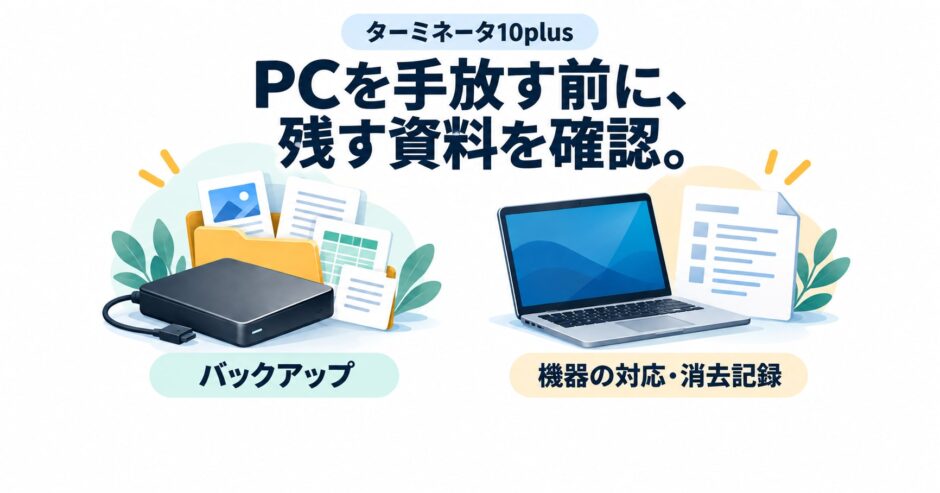
仕事で使ったPCを売る・譲るとき、手元に残したい資料と、渡すPCから消したいデータを分けて準備しましょう。ターミネータ10plusは、PC内のデータを自分で消去するためのソフトです。対応する機器で作業し、消去の記録を残すところまでを手元で進められます。
使い続けるPCの整理とは違います
対象のドライブ全体を消すと、仕事の資料だけでなくWindowsも失われます。消去後に復元ソフトで戻すことはできません。必要なデータを別の場所で開けることを確かめてから、消去へ進みます。
今の準備状況から、読むところを選ぶ
まだ資料を移していない・移せたか不安な方
新しいPCやバックアップ先で、必要なファイルが開くことを先に確認します。
必要な資料を残せて、製品を選びたい方
価格だけでなく、起動用のUSB・CDを用意できるか、PDFの消去証明書が必要かで比べます。
PCが起動しない・SSDを消去したい方
Windowsが動かなくても使える場合はあります。ただし、故障で認識できない機器まで消去できるわけではありません。
この記事は、自分のPCを手放す前の製品選びと準備を扱います。公式資料に基づく整理であり、当サイトでの消去実験や、すべての機種での動作確認ではありません。料金・仕様の確認日:2026年10月18日。
消す前に、資料・許可・再利用の準備を確認する
買い替え後に「古いPCにはもう用がない」と思っても、仕事の資料や設定が残っていることがあります。消去する前に、次の3点を確認してください。
1.必要なデータを、別の場所で開けるか
資料・写真・メール・会計データなど、残したいものを確認します。コピーしたファイル名を見るだけでなく、新しいPCやバックアップ先から実際に開き、必要な内容が読めるかを確かめます。
まだ見つからないデータがある場合
消去を始めず、先に探す・移す・復旧を相談する作業を終えます。元のPC内に別フォルダーを作っただけでは、そのドライブごと消したときの備えになりません。
2.自分の判断で消してよいPCか
会社支給・リース・借用品は、管理担当者や返却先の手順を先に確認します。業務データの保存期間や返却時の状態が決まっている場合もあります。
会社の情報を含む場合
バックアップ先も社内ルールに従います。個人のクラウドや私物USBへ、許可なく仕事のデータを持ち出さないでください。
3.消去後に、そのPCを使う予定があるか
Windowsも消去するため、再利用にはOSの再インストールが必要です。メーカーの回復・再インストール方法や必要なメディアを、消去前に確認します。
売る・譲る場合
受け取る相手が、OSのない状態を受け付けるかも確認します。「消去できたこと」と「すぐ使える状態に戻せたこと」は別です。
製品の用途と消去後の注意:→ 開発元の購入前確認・よくある質問
ターミネータ10plusの料金は、証明書の要否と一緒に比べる
AOSストアで確認した2製品は、同じソフトの箱入り・ダウンロード違いだけではありません。標準版は基本的なデータ消去、上位版は条件に合う消去記録をPDFの証明書にする機能付きです。
| 標準版 TMZ-91 | 上位版 TMZ-93DL |
|---|---|
| パッケージ版 BIOS/UEFI版 | ダウンロード版 消去証明書発行機能付 |
| 販売価格 4,660円 会員割引価格 4,427円 | 販売価格 5,280円 会員割引価格 5,016円 |
| 起動用CD・冊子・ライセンスキーを同梱 | URLとライセンスキーをメールで受領。起動用USBまたはCDは自分で作成 |
| 消去レポートの保存に対応。PDF証明書の発行機能はなし | UEFI版のレポートからPDF証明書を作成可能 |
どちらも上記は製品の購入代金で、月額料金ではありません。会員割引は会員として購入する場合の価格です。USBメモリや、CDを利用するためのドライブなどがなければ、その準備費用も考えます。パッケージ商品の送料はストア負担と案内されています。
価格・付属品:標準版の販売ページ/上位版の販売ページ。購入時はその時点の表示価格を確認してください。
PDFの証明書が不要なら
標準版を候補にできます。ただし、CDが付いていても、そのPCをCDから起動できるとは限りません。光学ドライブがないPCでは、USBを作って起動する準備などが必要です。
消去記録をPDFにして残したいなら
上位版が候補です。単にファイルをダウンロードすれば作業を始められるのではなく、起動用USB・CDを作成します。証明書はどの実行方式でも作れるわけではないため、次の条件を確認しましょう。
上位版は、標準版の全機能に単純追加した製品ではありません
公式FAQでは、標準版にあるWindows上で外付けHDDなどを消すデスクトップアプリを、上位版では廃止したと説明しています。使い続けるPCから外付けドライブだけを消したい場合は、この違いも選ぶ材料になります。
証明書の有無や対応製品を比較したい方は、公式ストアで対象商品を探し、価格と動作条件を確認できます。消去の実行は戻せない操作なので、必要データの退避と対象端末の確認は購入後の作業前に必ず行ってください。
【PR|📄】
▶ AOSストア で「ターミネータ10plus」の商品・購入条件を探す
消去証明書は、UEFI版の記録から作る
UEFIは、Windowsより前に動くPCの起動の仕組みの一つです。上位版の証明書は、UEFI版で消去した記録を、付属のツールでPDFにする仕組みです。自分で消去を行い、その結果を保管したいときに役立ちます。
作成の流れ
UEFI版で消去・レポートを保存する
↓
「証明書印刷ツール」でレポートを読み込む
↓
PDF形式で保存し、内容を確認する
利用できない記録
BIOS版のWindows PE版・DOS版で作ったレポートは、証明書印刷ツールに対応していません。PDFが必要なら、購入前に対象PCでUEFI版を利用できるか確認します。
これは、自分で実行した消去の記録を出力する機能です。外部の専門業者に作業を依頼して発行してもらう証明書と、同じものとして扱わないでください。会社や返却先への提出が目的なら、この形式の証明書で受け付けてもらえるかを先に聞いておくと、購入後のやり直しを避けられます。
SSD・起動しないPCは、使える条件を先に確認する
BIOSやUEFIは、Windowsより前に動くPCの起動の仕組みです。ターミネータ10plusはUSB・CDから起動して使えるため、Windowsが正常に動かない場合でも利用できることがあります。
ただし、ソフトが起動できることと、消したいドライブを正しく認識できることの両方が必要です。「起動しないPCにも対応」という説明だけで、故障した機器をすべて消去できるとは考えないでください。
購入前に用意する情報
PCのメーカー・型番、CPU、消したいHDD/SSDの型番と容量、USB・CDからの起動可否を整理します。分からない項目は推測せず、PCメーカーや製品サポートに型番を伝えて確認します。
AI向けPCでも、CPUを確認
上位版の仕様はIntelまたは互換CPUが対象で、ARM系は除外されています。Windows 11のPCであることだけでは対応を判断できません。
起動用USBは、消えてもよいものを使う
初期化できる2GB以上のUSBメモリが必要です。作成時にUSB内のデータも消えるため、必要な資料を残したバックアップ用USBと兼用しないでください。一部の特殊機能付きUSBなどは使用できません。
上位版のUSB作成ツールはWindows 10以降を条件としていますが、Microsoftのサポートが終了したOSは動作保証の対象外とされています。消去対象のPCしかなく、そのPCが動かない場合は、起動用メディアを作成するための別の対応PCを用意できるかも確認します。
SSDは、消去方式まで確認する
標準版の注意事項では、SSDを区切った領域だけで消す方法は推奨されていません。SSDは書き込み場所を内部で調整するため、選んだ領域の上書きが、狙った場所の消去になるとは限らないためです。UEFI版では「SSD Erase」が推奨されています。
本記事は、すべてのSSDで消去を保証したり、特定の設定値を一律に指定したりするものではありません。SSDの型番・接続方法と利用する版を合わせて、製品の説明に従ってください。
この場合は実行を止め、サポートへ
対象ドライブが一覧に出ない/容量が違う/どのドライブか判別できない/消去中にエラーが出た場合です。
公式の注意事項では、物理的にアクセスできないドライブや異常のあるセクタは消去できないとされています。消去できたと判断してそのまま売却・譲渡せず、対応方法を相談してください。
法人・第三者のPCを扱う場合
個人の台数無制限の案内は、自分のPC・メディアに対する利用です。法人向け条件や消去代行の許可と同じではありません。上位版の販売ページでは法人は物理または仮想HDD/SSD計3台までとされています。複数ドライブや第三者の機器を扱うときは、作業対象と用途をメーカーへ伝え、必要なライセンスを確認してください。
対応製品・ライセンス・購入条件を確認したい方へ
型番や購入条件は、作業を始める前に公式ストアで確認できます。実際に消去を実行する前には、バックアップ・起動方法・OSの再インストール要否を整理してください。ダウンロード商品は、自己都合の返品・交換ができません。
【PR|📄】
▶ AOSストアで「ターミネータ10plus」の製品・購入条件を確認する
リンク先はAOSストアのトップページです。「データ消去」からターミネータを選び、標準版・上位版の型番を照合してください。
返品条件の出典:→ AOSストアの返品・保証の案内。パッケージ商品にも到着後8日以内などの条件と開梱済み等の除外があり、「使って合わなければ返品できる」とは案内されていません。
消去は、準備・対象確認・結果保存の順に進める
以下は、作業前後の見落としを防ぐ確認の順序です。画面上の操作は購入した版のマニュアルを使用してください。機種ごとに起動方法が違うため、分からない設定を推測で変更しないことが大切です。
1.残すデータを確認し、起動用メディアを用意する
必要なファイルが別の場所で開けることを確認します。購入した版の案内に沿って、付属CDまたは作成した起動用USB・CDを準備します。作業に不要なバックアップ用ドライブは接続したままにしないようにします。
2.画面の対象を、型番・容量などで照合する
消す予定の機器と、ソフトが示す対象が一致しているかを確認します。複数の機器があり区別できない場合は、ここで止めます。大切なデータのある別のドライブを、容量の似ているものだと思って選ばないでください。
3.対応する方式で実行し、結果を確認する
マニュアルの条件に従って進めます。処理が終わった画面を見るだけでなく、対象・消去結果・エラーの有無をレポートで確かめます。中断やエラーがあれば、完了扱いにせずサポートへ相談します。
4.記録を残してから、再利用・引き渡しへ進む
レポートや必要なPDF証明書を、後で確認できる別の保存先へ保管します。自分が消した機器の型番や番号と一致することも確認してください。再利用する場合はOSの再インストール等を行い、引き渡す相手と決めた状態に整えます。
UEFI版で再利用する場合の補足
公式には、消去後のドライブへ確認用プログラムが置かれると説明されています。再利用時には、そのプログラムを所定の手順で削除します。残った表示を自己判断で処理せず、購入した版のマニュアル・サポートを参照してください。
購入前によく迷うこと
ファイルを数個だけ消したい場合にも向いていますか?
この記事の製品は、PCやドライブ全体を消す用途が中心です。仕事で使い続けるPCの不要ファイル整理が目的なら、消す範囲が合いません。公式もファイル単位の消去には別製品を案内しています。
消去にかかる時間は決まっていますか?
容量・接続・方式・機器の状態などで異なるため、一律の所要時間は示せません。引き渡し直前に始めず、結果の確認や再インストールも含めて時間を確保してください。
自分で消すか、業者へ依頼するか迷っています。
対応機器を用意でき、消去対象と結果を自分で照合できるなら、ソフトで手元の作業を進める選択肢があります。対象を判別できない、故障して認識できない、指定された第三者の証明が必要といった場合は、購入より先に管理担当者や専門サービスへ相談する方が、必要な対応を決めやすくなります。
参照した公式情報
開発元の個人向け製品案内/標準版の販売・仕様/上位版の販売・仕様/標準版と上位版の違い/消去証明書の対応条件/製品FAQ/AOSストアの販売・返品条件
価格・仕様は変更される場合があります。製品の操作と消去結果の確認は、購入した型番の最新マニュアルに従ってください。