
【PR】本記事はプロモーションを含みます
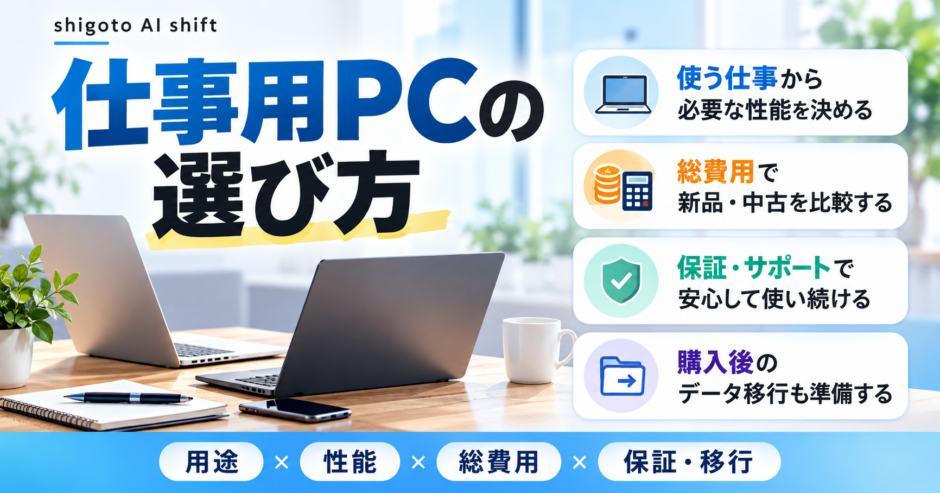
仕事に使うパソコンを買うとき、最初に決めるのは「AIパソコンかどうか」ではありません。メール・表計算・オンライン会議・生成AI・画像編集など、実際に行う作業と、買い替え後も残すデータです。高性能な機種を選んでも、必要なソフトが動かなかったり、保証・移行費用を見落としたりすると、仕事を始めるまでの負担が増えます。
この記事は、仕事用PCの新品・中古、必要性能、AI機能、保証、総費用を一度に整理する購入前の案内記事です。AI専用機能の要否を詳しく調べる場合は 「AIパソコンは必要?」、個別の販売店の条件は後半の関連ガイドで確認してください。
会社の仕事に使う予定なら、購入前に確認:
勤務先からのPC支給予定、
私物PCの業務利用(BYOD)の可否、
指定OS・セキュリティ要件、
必要な業務ソフトの条件
以上を先に確認してください。支給端末があるなら自費購入が不要な場合があります。許可されていない端末へ顧客情報・社内資料を保存しないことも大切です。
結論:仕事内容から必要性能を絞り、買い替えと総費用を判断する
| 主な仕事 | 優先して確認すること | 選ぶ方向 |
|---|---|---|
| メール、ブラウザー、文書作成、クラウド型の生成AI | 更新が続くOS、メモリー、画面・キーボード、通信環境 | 必要な作業が快適に行える一般的な仕事用PCも候補 |
| 多くの資料を開く、表計算、オンライン会議を並行する | メモリー容量、CPUの余裕、ストレージ、外部モニター接続 | 普段同時に開くアプリを基準に、必要な余裕を考える |
| 動画編集、画像処理、PC内で動かす生成AI、特定のAI機能 | 使用するアプリの推奨構成、GPU/NPU、メモリー・保存容量 | 専用機能に対応した構成を、利用ソフトの要件から選ぶ |
クラウド型の生成AIをブラウザーで利用することと、PC内でAIモデルを動かすことは別です。前者を始めるためだけに、高価な専用GPUやCopilot+ PCが必須になるわけではありません。一方、使いたい機能がPC内でのAI処理を前提とする場合は、対応するプロセッサなどの条件が変わります。
今の判断に必要なところから確認できます。
会社支給・私物PC利用のルールと必要ソフトの条件を先に確認したうえで、状況に合う経路を選んでください。
- 今のPCで十分か迷う方:
買い替えが必要な症状・条件を切り分ける。
不調が通信・設定によるものなら購入が不要な場合があります。 - 買い替えは決めた方:
使うソフトの要件が分かっているなら、新品・中古の保証と費用を比べる。
要件が不明なら必要性能から確認する。 - 候補が絞れた方:
本体以外を含む総額を確認する。
購入・移行の準備が必要ならデータ移行の段取りへ進む。
1.今のPCを使い続けるか、買い替えるかを先に判断する
新しいパソコンを探す前に、今の機種で仕事がどこまでできるかを確認します。次のどれかが主な不満かによって、選ぶべき対策は異なります。
- 特定のAI機能だけ使えない
ブラウザーや文書作成が動くなら、その機能の対応OS・ハードウェア条件を確認する。 - 複数のアプリを開くと遅い
メモリー不足、ストレージの空き、常駐アプリ、端末の状態を切り分ける。 - 会議中に音声が途切れる
PC性能だけでなく、通信、ヘッドセット、会議アプリの設定も確認する。 - 仕事のソフトが古いOSに対応しない
OSのサポート状況とアップグレード可否を調べる。 - 故障・電池劣化・修理費が問題
修理の見積もりと、買い替え後の総費用を比較する。
Windows 10のサポート終了:
一般向けの通常サポートは2025年10月14日に終了しています。ただし、PCが直ちに使えなくなるという意味ではありません。
仕事の情報を扱い続ける場合は、サポートされるOSへの移行や対象となる延長セキュリティ更新などの条件を確認してください。根拠はMicrosoftのWindows 10サポート終了案内で確認できます。
故障や電池劣化が理由なら:
買い替え前に修理費の総額と、修理を見送る場合の費用を比較してください。
費用の確認例として、PCホスピタルの料金・診断後に断る場合の費用を確認する記事があります。料金条件はこのサービスのものであり、すべての修理店に共通するものではありません。
今の端末で生成AIを試す具体的な手順は AIパソコンが必要かを判断する記事 で確認できます。
今のPCを使い続けるか、買い替えるかを考える際は、「動くこと」と「仕事で無理なく使えること」を分ける必要があります。買い替え候補を探す場合も、まず業務ソフトと同時作業に必要な性能を確かめると、過剰な構成や不足を避けやすくなります。
2.PCの性能は「最低要件」ではなく、日常の同時作業で決める
性能を比較するときの軸:
使う業務ソフトへの対応、複数アプリを同時に開くときのメモリー、保存するファイルの量、必要なAI・動画機能を分けて確認します。すべての仕事に専用GPU・NPUが必要なわけではありません。
OSとCPU|対応する業務ソフトを先に調べる
まず業務ソフトへの対応を確認:
Windowsを選ぶ場合は、購入候補がサポート中のWindowsに正式対応するか調べます。会社指定の会計・販売管理ソフト、USB機器、VPN、セキュリティ管理がある場合は、それらの動作保証と管理ルールを優先してください。
最低要件と快適さは別です。
Windows 11の最低システム要件を満たしても、日常業務が快適とは限りません。OSの基本条件はMicrosoftのWindows 11要件で確認できます。
メモリー|ブラウザーと会議・表計算を同時に使うか
一般的な仕事用PCなら16GB程度を比較の出発点にします。大きなファイルを複数開く、動画編集や仮想環境を使う場合は32GB以上も候補です。
これは全員に必須の容量ではありません。使うソフトの推奨環境と予算で決め、中古では8GB・16GBの差と、購入後に増設できる機種かも確認してください。
保存容量|容量だけでなく、移行後の余裕を確かめる
保存容量は、文書中心か、写真・動画・大量の業務データも扱うかで変わります。
SSDを基本の比較対象とし、現在使用中のデータ量・今後増える量・バックアップ先を分けて考えます。
256GB・512GBという表示だけで決めないでください。
Officeや業務アプリを入れた後に、必要な空き容量を確保できるか確かめます。
GPUとNPU|必要なのは使いたい機能に対応したとき
クラウド型AIだけなら専用GPUは一律に必要ではありません。
専用GPUが重要になるのは、動画編集や一部のローカルAI処理など、使いたいアプリが要求する場合です。
Copilot+ PCの条件は別:
Microsoftの定義には40TOPS以上のNPU、16GB以上のRAM、256GB以上のストレージなどがあります。これはCopilot+ PCとしての要件で、すべてのAI利用に共通する必須性能ではありません。対応機能の条件はMicrosoftのWindows 11・Copilot+ PC要件で確認してください。
必要な性能が同じでも、新品と中古では保証・返品条件や使い始めるまでの手間が違います。性能だけで機種を決めず、購入後に困った場合の負担まで比較すると候補を絞れます。
3.新品と中古は、価格だけでなく保証・利用開始までの手間で比べる
| 比較点 | 新品で確認 | 中古で確認 |
|---|---|---|
| 価格と総費用 | 本体、Office、延長保証、周辺機器 | 本体、Officeの有無、バッテリー、追加部品、送料 |
| 性能と状態 | 用途に合うCPU・メモリー・接続端子 | 製品の世代、実際の構成、劣化・欠品の説明 |
| OSとライセンス | Windowsのエディション、業務ソフト対応 | Windows 11対応の根拠、正規ライセンス、初期化状態 |
| 保証・返品 | 保証対象、修理受付、返品条件 | 保証期間、バッテリーの扱い、初期不良・自己都合返品の違い |
| 導入後の作業 | 初期設定、アカウント移行、データ復元 | 同左。加えて状態確認と必要な更新作業 |
中古が必ず割安とは限りません。
本体価格が低くても、メモリー不足を補う交換ができない機種や、修理時に仕事を止めやすい構成では、総費用が膨らむことがあります。新品を選べば必ず正解というわけでもありません。
中古の購入前に確認:
商品ごとの保証対象・保証期間と、初期不良/自己都合など返品できる理由を確かめてください。
中古PCの販売条件を具体例で確認するなら、PC WRAPの保証・返品の確認点 と パソツクのAI用中古PC・構成の確認点 を参考にしてください。どちらが適するかは、個別在庫の構成と、その時点の条件によって変わります。
新品と中古の保証・返品を比べても、本体価格だけではどちらが安く仕事を始められるか決まりません。必要なソフト、設定、移行や故障時の備えも含めて総費用を確かめます。
4.値札ではなく「仕事を始められるまでの総額」を計算する
購入額を比較するときは、本体価格のほか、必要なソフト、周辺機器、データ移行、保証、故障時の代替手段まで見積もります。特定の値引きや月額表示だけで判断しないことが大切です。
- 本体
PC・メモリー・SSDなど必要な構成、送料、税込総額。 - ソフト
仕事で使うOfficeや有料アプリのライセンス。既存契約を新PCへ移せるか。買い切り版Officeは製品・購入形態で移行条件が異なるため、Microsoft公式のOfficeライセンス移行条件を確認してから追加購入の費用を見積もります。 - 周辺機器
モニター、USB変換、マイク・カメラ、外部ストレージ。 - データ移行・初期設定
必要なファイルと設定を移す時間、移行ツールや代行サービス。 - 保守・故障時の備え
保証期間、修理の窓口、修理中に仕事を継続する方法。
たとえば「本体は安いが、仕事用ソフトと設定費を加えると別の候補の方が安い」という場合があります。料金は商品・契約・時期で変わるため、必ず申し込み直前の見積もりで確認してください。
見積額が揃った方:
候補を同じ条件で比較するメモへ進めます。
設定や移行にいくらかかるか不明な方:
初期設定・移行の確認方法を見ると、費用の抜けを埋められます。
総費用が予算内に収まっても、購入した日に必要なファイルや業務アプリが使えるとは限りません。仕事を止めずに切り替えるには、見積もりと一緒に初期設定・データ移行の準備も確認しておくことが重要です。
5.買った後の初期設定とデータ移行まで計画する
新しいPCを購入しても、すぐに仕事が再開できるとは限りません。ログイン情報、二段階認証、顧客との共有フォルダー、メール、ローカル保存の資料、アプリのライセンスを先に確認してください。職場の管理対象PCなら、移行・廃棄の手続きを管理者とそろえます。
必要な準備に合わせて進めます。
自分で移す場合・元データを守る場合・外部に設定を依頼する場合では、確認すべき内容が異なります。
- 自分でデータを移す方
仕事用PCのデータ移行チェックリストで移す対象と順番を確認する。 - 元データや復元手段に不安がある方
仕事用パソコンのバックアップ方法で、元データを残して取り戻せるかを確認する。 - 設定を外部へ依頼したい方
PC DELIGHTの初期設定・料金の記事で依頼範囲と追加費用を確認する。
移行後は「ファイルがある」だけでなく「使える」ことを確認:
文書や表を実際に開き、必要なログインや会議アプリも動かして確かめます。
旧PCを消去・売却するのは、必要なデータを新しい環境で確認できてからです。
移行の確認が済んだ方は、PCのデータ消去・売却・回収の選び方で安全な手放し方を検討できます。
データ移行の準備ができていても、候補ごとの費用や保証が異なる条件で比べられていると、購入後の負担を見落としかねません。すでに候補を絞っている方も、性能・保証・支払総額・移行の負担を同じ項目で並べて比較すると、必要な再確認が分かります。
6.購入前の比較メモを1枚にまとめる
迷ったときは候補を増やし続けず、2~3台について同じ項目をそろえます。販売ページの表記をそのまま書き写すだけでなく、「何に使うか」「条件を満たしているか」を結び付けることが重要です。
| 確認項目 | 比較メモに書くこと |
|---|---|
| 使う仕事 | メール・会議・文書・表計算・画像・動画・ローカルAIなど |
| 必要なアプリ | 業務ソフト名、OS対応、アプリ側の推奨性能 |
| 候補の構成 | OS、CPU、RAM、SSD、GPU/NPU、端子、画面、重さ |
| 総額 | 本体・税込送料・ソフト・保証・周辺機器・移行費用 |
| 購入後 | 保証窓口、返品条件、バックアップ方法、旧PCの扱い |
一番高い性能を買うのではなく、仕事の必要条件を満たし、あとから困ったときの費用と手段まで説明できる候補を残します。
候補が決まった方へ:
購入前に販売元で、現在の在庫・税込総額・保証・返品条件を最終確認してください。中古販売の確認例として、PC WRAPの保証と返品条件、パソツクの構成・費用・保証の確認点を参照できます。リンク先は販売条件を読むための記事であり、そのまま購入手続きをするリンクではありません。
まだ決められない方へ:
ソフトへの対応が不明なら必要性能を再確認し、保証や返品が気になるなら新品・中古の比較条件を見直してください。すべての条件が揃うまで購入を保留する選択もできます。
7.よくある質問
Q.ChatGPTを仕事で使うには、AI専用のPCが必要ですか?
ブラウザーで使うクラウド型の文章生成AIを始める目的なら、一般的なPCも選択肢です。新しいAI専用機を購入する前に、利用予定のサービスと、現在のPCで行える作業を確かめてください。AIパソコンの必要性を判断する手順 で詳しく説明しています。
Q.中古PCを買うとき、どのスペックを最初に見ますか?
仕事で使うアプリへの正式対応、OSのサポート状況、メモリー、SSD、画面や端子、保証・返品の条件をセットで確認します。古い機種では購入後に部品やOSを変更できない場合もあります。表示された価格だけで決めず、個別の商品説明を確認してください。
Q.買い替えるなら、先に何をバックアップすべきですか?
業務ファイル、AIで作った成果物、メールや共有先の情報、二段階認証を含むアカウントの復旧手段から洗い出します。保存するだけでなく、別の場所から実際に開けるかを確認します。バックアップ・復元の手順 も参照してください。
用途別に次の記事へ進む
- AI専用PCが必要か判断したい:
AIパソコンは必要?仕事での確認手順 - 中古PCの保証・返品を比べたい:
PC WRAPの保証と返品条件 - AIに使う中古PCの構成を調べたい:
パソツクの構成と費用 - 購入後の移行方法を決めたい:
仕事用PCのデータ移行 - データを守る準備をしたい:
仕事用PCのバックアップ - 古いPCを安全に手放したい:
PCの売却・データ消去・回収の選び方
本記事は、選定の順番と判断基準を整理するための案内です。個別の機種の価格・在庫・保証は変動するため、購入時には必ず販売元の最新条件を確認してください。OS・AI機能の要件はMicrosoft公式情報を基準に、必要に応じて更新します。