
【PR】本記事はプロモーションを含みます
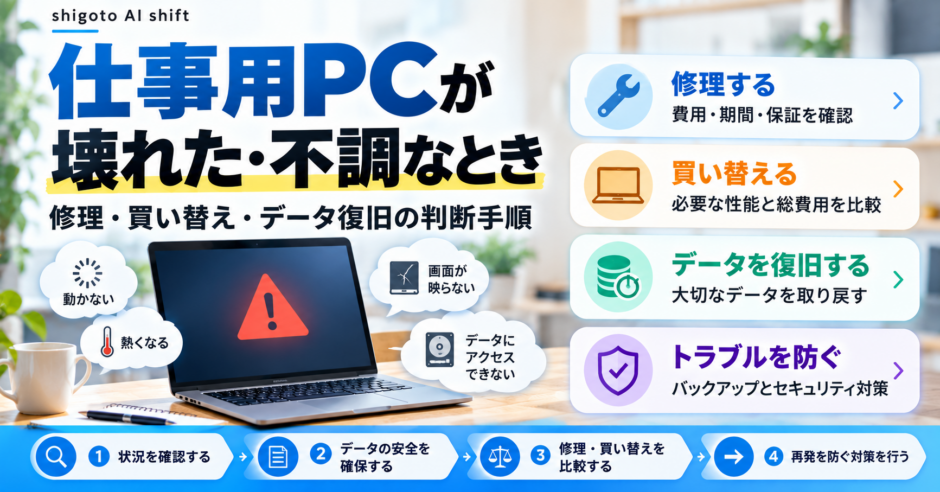
仕事用パソコンが起動しない、動作が遅い、突然電源が落ちる。そんなとき、すぐ修理を申し込む・買い替える・初期化するのいずれかに決める必要はありません。まず、仕事のデータを守ること、危険な故障の兆候がないか、復旧まで何日使えなくてもよいかを分けて考えます。
本記事は、個人事業主や会社員が不調時の最初の判断から、修理・データ復旧・買い替えを比較するまでの案内です。機種別の修理手順や故障原因の確定診断ではありません。会社から支給されたPC・会社管理のPCは、作業を始める前に所属先の管理担当者へ相談してください。
結論:症状とデータの状態から、次の行動を決める
| 今の状態 | 最初の判断 | 避けたいこと |
|---|---|---|
| 異音・焦げた臭い・液体こぼれ・異常な発熱などがある | 安全を優先し、無理に使い続けずメーカーや管理担当者へ相談する | 電源の入れ直しや分解を繰り返して状況を悪化させる |
| 起動するが動作が遅い、更新後から不安定 | 保存すべき資料を確認し、まず影響の少ない原因確認から始める | バックアップを確かめず初期化・再インストールする |
| 起動できず、未退避の重要データがある | 修理とデータ復旧を別々の目的として相談する | 復元可能性を確認せず初期化や保存装置の交換を承諾する |
| 修理見積もりが高い、納期が長い、仕事に必要な性能が不足 | 修理総額と買い替え後の総費用・作業停止日数を比較する | 本体価格だけで結論を出す |
迷ったら、安全・データ保護・業務再開・総費用の順に確認します。ただし全員がすべての章を順に読む必要はありません。危険の兆候があれば、費用比較より作業中止と相談を優先してください。
いまの状態から、必要な確認先へ進めます。会社の管理ルールや安全上の停止条件が当てはまる場合は、そちらを優先してください。
- 会社支給・管理対象のPC
勝手に初期化・修理へ出す前の確認。所属先の管理担当者に連絡します。 - 焦げた臭い・異音・液体・異常な発熱などがある
使用を止めるべき症状と相談先。繰り返し起動して確かめないでください。 - 起動できない・消えると困るデータがある
修理とデータ復旧の違いを確認する。初期化や部品交換の前にデータ保護を相談します。 - 修理見積もりがある・買い替えを迷っている
費用と業務停止日数を比較する。すでに相談事項がまとまっていれば見積もり前のメモへ進めます。
1.業務用PCか、自分で管理するPCかを先に確認する
会社支給・会社管理のPC
自己判断で初期化・パーツ交換・未承認の修理店への持ち込みをしないでください。顧客情報や社内資料を個人のクラウド・外付け媒体へ移す場合も、勤務先の許可と情報管理ルールを先に確認します。
管理担当者に伝える内容
機種名・管理番号・症状・発生時刻・表示されたエラー。分かる範囲で記録し、IT担当者へ相談してください。
自分で購入・管理するPC
機器の所有権と、保存されている業務データの取扱権限は別です。受託業務のファイルや取引先の個人情報があれば、修理先へ渡せる範囲、守秘義務、記憶装置の取扱いを確認してから進みます。
相談する相手と操作できる範囲が分かっても、症状によって「作業を止めるべきか」「データを消さず確認できるか」は異なります。次の症状別の説明は、自分で試す操作を増やすためではなく、避ける操作と相談先を見分けるためのものです。
2.不調の種類ごとに、やってよいことを分ける
異音・液体・発熱など、機器の故障が疑われる場合
まず作業を中止する症状
焦げた臭い、煙、異常な発熱、バッテリーの膨らみなどがある場合は、安全を優先し、メーカー・管理担当者・専門窓口に相談してください。
避けたいこと
液体がかかった機器や保存装置の異音が続く場合も、確認のために繰り返し電源を入れないでください。自分での分解や強制的な起動の反復は勧めません。危険があるときは電源や機器に無理に触れず、安全を確保してください。
起動するが遅い・アプリが落ちる場合
原因を分ける目印
特定のアプリだけか、PC全体か。Windows更新の前後か、ネットワーク接続時だけか。症状の範囲と発生時期を記録します。
次にできること
業務資料が開けるなら、必要なファイルの保存先とバックアップの有無を先に確認します。作業権限がある範囲で、データを消さない確認から始めてください。
MicrosoftのWindowsの回復オプションも、影響の少ない方法から案内し、回復方法によってはデータを失う可能性があるため事前バックアップを求めています。いきなり初期化を選ぶ前に、公式の説明で何が残り何が削除されるかを確認してください。
起動しない・再起動を繰り返す場合
起動しない原因は、電源・部品・OSなど複数の可能性があり、画面の状態だけで確定できません。未退避の重要データがあるなら、何度も試行する前に「データを残したい」と修理先へ伝えます。Windowsの回復操作ではBitLocker回復キーが必要になることがあり、取得先はMicrosoftの回復キー案内を参照できます。会社管理端末では担当者に確認します。
ウイルス感染や不正アクセスが疑われる場合
身に覚えのない暗号化・身代金要求・不審なセキュリティ警告などがある場合は、通常の動作不良として扱わず、組織の手順に従い利用停止・ネットワーク隔離・管理者への報告を優先します。IPAの中小企業向けセキュリティインシデント対応の手引きも、感染時の停止と隔離、復旧時のバックアップ確認を案内しています。業務機器を自己判断で初期化して証拠や状況記録を消さないようにします。
危険な症状や感染が疑われる場合は、先に使用を止めて適切な担当者へ相談します。それ以外でも、本体を直すことと、データを残すことは同じ判断ではありません。未退避の仕事のデータがある場合は、修理方法を決める前に復旧の可能性と作業の同意範囲を確認します。
3.修理とデータ復旧は、目的が違う
修理|PCを再び使えるようにする
故障した部品や動作の問題を直すことです。交換や初期化が必要になる場合があります。
データ復旧|必要なファイルを取り戻す
元の保存装置などから業務ファイルを取り戻すことです。修理で本体が動いても、元のデータが残るとは限りません。重要データが未退避なら、作業前にデータ保護を優先すると伝えます。
パナソニックの個人向け修理の案内は修理前のバックアップ・データ消去や暗号化の確認を求め、NECの点検サービス案内もバックアップとパスワード等の事前確認を挙げています。要求事項はメーカーや依頼内容によって異なるため、修理を申し込む前に対象機種の規定を確認してください。
- 必要な資料の保存先
必要な資料がどこにあるか。PC本体、共有フォルダー、承認されたクラウド、外付け媒体を分ける。 - バックアップがある場合
バックアップがある場合は、保存しただけでなく、業務で必要なファイルを実際に開けるか確認する。 - バックアップがない場合
バックアップがない場合は、修理業者に記憶装置の初期化・交換を行う前に相談する。データを残したい旨を受付時に明示する。 - 保存装置の故障が疑われる場合
保存装置そのものの故障が疑われる場合は、ソフトの試行や追加書き込みによって状態を悪化させないよう、復旧専門窓口への相談を優先する。
バックアップがあり、元データを戻したい方
仕事用パソコンのバックアップ・復元で、保存先の確認と実際に開けるかの検証方法を確認できます。
バックアップがなく、復旧ソフトを検討する方
物理故障・異音・異常発熱などが疑われる場合は、自分でソフトを試さず専門窓口へ相談してください。そのような兆候がない場合も、ファイナルデータの体験版と利用前の確認点で対応条件とリスクを確認してから判断します。復旧成功を保証するものではなく、追加の書き込みは避けます。
データを守る方法と作業の同意条件が整理できても、修理で仕事を再開できる日と費用はまだ別に確認する必要があります。修理を続けるか、買い替えるかは、データの扱いを確かめたうえで比較します。
4.修理と買い替えは、停止日数と総費用まで比較する
見積もりを比較するときは、本体や修理代金だけでなく、診断料、返送料、ソフトの再導入、データ移行、代替機の有無、仕事が止まる日数をそろえます。値引きや保証の適用は個別条件なので、確定金額は見積書と公式規約を基準にします。
| 比較する点 | 修理する場合 | 買い替える場合 |
|---|---|---|
| 支払う費用 | 診断・作業・部品・送料・キャンセル等の条件 | 本体・送料・ソフト・周辺機器・初期設定・移行 |
| 業務停止の期間 | 見積・部品手配・修理日数と代替機 | 納期・セットアップ・アカウント再設定 |
| データへの影響 | 初期化やストレージ交換の可能性、引渡し条件 | 移行・バックアップの検証、旧PCの安全な扱い |
| 使い続けられる条件 | 残る故障・保証・OSとソフトの対応 | 必要性能・保守・OS対応・新たな費用 |
修理の方が安く見えても、業務停止や再発時の負担が大きい場合があります。逆に、軽微な不具合で買い替えを急ぐと不要な出費になることもあります。修理・買い替えそれぞれの支払総額と、仕事を再開できる見込み日をそろえて判断してください。
修理の料金・見積条件をまだ確認していない方
PCホスピタルの料金・依頼前の確認点で、診断・作業・見積後のキャンセルなどの考え方を確認できます。これは特定サービスの料金解説であり、直接の見積申込ページではありません。
相談で伝える内容がまだ整理できない方
見積もり前の確認メモへ進むと、業者へ伝える条件を揃えられます。
買い替える方向で判断できた方
新PCへの移行と旧PCの扱いへ進む。AI専用機能が本当に必要か迷う場合は、AIパソコンは必要かで判断できます。
5.相談・見積もり前に伝えることを整理する
修理を決めていなくても、症状・守りたいデータ・希望する業務再開日・費用の確認事項を伝えれば、相談内容を揃えられます。すべての項目を推測で埋めず、分からないことは「未確認」として聞いてください。
- 機種と保証
機種名・型番・OS・購入時期と保証期間(分かる範囲)。 - 症状・発生時期
いつから、どのような症状が起きたか。エラー文や画面写真、直前の変更内容。 - データと作業の同意範囲
PCにしか残っていない重要データの有無と、初期化・交換の同意範囲。 - 仕事を再開したい日
必要な復旧日・業務再開の期限、代替機の利用可否。 - 費用・キャンセル条件
診断料・最低料金・修理代・部品代・送料・キャンセル料・保証内容・見積有効期限。 - 業務・顧客情報の取扱い
受託業務や顧客情報がある場合の守秘・データ取扱い・委託可能範囲。
そのまま相談時に伝える例
「電源が入らない。バックアップのない経理ファイルがある。初期化や記憶装置交換は、事前の同意なしに進めないでほしい」
こう伝えると、修理依頼とデータ優先の相談を分けやすくなります。正式な受付時に対応可否・費用・作業の同意範囲を確認してください。まだどちらを選ぶか決めていなければ修理と買い替えの総額・日数の比較へ戻れます。買い替えを決めた場合はデータ移行の確認へ直接進めます。
6.買い替えに進む場合は、データと旧PCの処理を続けて確認する
古いPCをすぐに初期化・廃棄しないでください。新PCで必要なファイル・メール・クラウド・二段階認証・業務ソフトが実際に使えることを確認してから旧PCの処理を判断します。
自分でデータや設定を移す方
仕事用PCのデータ移行チェックリストで、元データの確保、移す対象、復元後の確認手順を整理できます。
初期設定を外部に依頼したい方
PC DELIGHTの初期設定料金・依頼範囲で、作業の範囲と追加費用の確認点を読めます。依頼前に、業務データをどこまで渡せるかも確認してください。
修理できないPCや古いPCを手放す際は、所有権と業務データの取扱いを確認し、回収・売却・データ消去の方法を選びます。詳しくは仕事用PCのデータ消去・売却・回収の判断手順をご覧ください。
7.よくある質問
Q.PCが起動しなければ、必ず買い替えですか?
必ずしもそうではありません。原因が確定しない段階で結論を出さず、保存データ・保証・修理可能性・部品供給・見積もり・復旧予定日を確認します。重要データが未退避なら、修理方法の選択より保存の相談を優先します。
Q.Windowsの「ファイルを保持する」初期化なら安心ですか?
個人用ファイルを保持する選択肢でも、アプリや設定が削除される場合があります。バックアップ・復旧キー・業務ソフトの再導入条件を先に確認してください。具体的な違いはMicrosoftのPC初期化の公式説明で確認できます。
Q.修理の見積もり後、断っても料金はかかりませんか?
無料とは限りません。症状の診断料、キャンセル料、引取・返送料、作業済みの場合の支払いなど、各社の条件は異なります。申し込み前に総額の上限・見積を断る条件・データ消去の扱いを確認してください。
次の行動を決めるための関連ガイド
- まず失いたくない資料を整理する
仕事用パソコンのバックアップ方法 - 不具合の後にデータを取り戻したい
データ復元ソフトを使う前の注意点 - 新しいPCへの移行を準備する
仕事用PCのデータ移行チェック - 買い替え後の古いPCを手放す
データ消去・売却・回収の選び方 - 買い替え後のAI機能が必要か迷う
AIパソコンは必要?
本記事は、症状から対応の優先順位を決めるための一般的な案内です。正確な故障診断や修理可否・データ復旧は機種・状態によって異なります。料金とサービス条件は申込時の最新情報、回復操作はメーカー・OS公式の説明で確認してください。