
【PR】本記事はプロモーションを含みます
ファイナルパソコン引越しは、古いWindows PCのファイルや一部のアプリ・設定を、新しいPCへまとめて移すためのソフトです。ひとつずつ環境を作り直す作業を減らしたいときに候補になります。
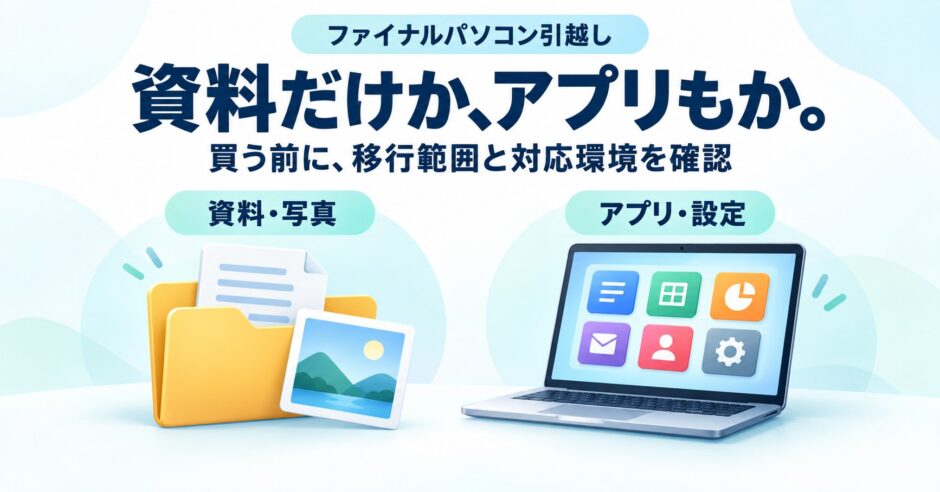
まず決めるのは、「資料だけ移せればよい」のか、「使っているアプリも引き継ぎたい」のか。ファイルだけなら、外付けドライブなどで移せる場合もあります。
資料・写真などのファイルを移したい
有料の移行ソフトが必要かを先に判断します。
ファイル・アプリ・クラウドの違いへ
アプリや設定も、できるだけ引き継ぎたい
対応するPCと、移せないアプリを確認してから製品を選びます。
移行できる範囲と対応環境へ
すでに移行を試し、途中で止まっている
エラーと作業段階を記録し、初期化を急がず対処を確認します。
失敗したときの確認先へ
この記事は個人向け「Win11対応版」を中心に、公式情報で購入前の判断を整理したものです。実機での移行体験や、すべてのアプリの動作を検証したレビューではありません。情報確認日:2026年10月17日。
ファイナルパソコン引越しは必要?移したいものから決める
「今の仕事環境をそのまま使いたい」ときも、必要な作業はひとつではありません。たとえば、Wordで作った提案書を新しいPCで直し、ブラウザーの生成AIへ相談したい場合は、次の3つを分けて考えます。
1.提案書のファイルを開けるようにする
文書・写真などのファイルは、外付けドライブへコピーして新しいPCへ移す方法があります。OneDriveなどに保存済みなら、新しいPCで同じアカウントから利用できるか、同期状態を確認します。
判断の目安
移すファイルが整理でき、必要なアプリを自分で入れ直せるなら、移行ソフトを買わずに済むか検討できます。
2.ファイルを編集するアプリを使えるようにする
提案書をコピーしても、Wordなどのアプリ本体や利用権まで移ったことにはなりません。新しいPCで使える契約か、再インストールやライセンス認証が必要かを確認します。
判断の目安
複数のアプリや設定をまとめて移したいなら本製品が候補。ただし、対象外のアプリは別に入れ直す準備が必要です。
3.クラウドのサービスへサインインする
ブラウザーで使う生成AIなどは、新しいPCでも利用するアカウント・契約・ログイン方法を確認します。PCの引越しだけで、有料契約や会社の利用許可が新たに得られるわけではありません。
出典:Microsoft:外部ストレージを使ったファイル移行
アプリを移す前に、PCの対応環境と対象外を確認する
AI向けPCへの買い替えでは、ARM版Windowsに注意
公式の動作環境では、ARM版Windowsは対象外です。「Windows 11搭載」という表示だけで判断せず、新旧PCのメーカー仕様で対応環境を照合してください。分からない場合は、PCの型番を添えて購入前に確認します。
公式が対応を案内しているのは、日本語版のWindows 11・10・8.1・7です。ただし、新しいPCのOSは古いPCと同じか新しい世代であることなどの条件があります。旧OSが製品の対応表に載っていても、そのOS自体の安全な継続利用を保証する意味ではありません。
アプリは「全部そのまま」にはならない
Microsoft Storeアプリは引越し対象外です。ウイルス対策ソフトや、機器・システムに依存するアプリなども、移行後に使えず入れ直しが必要になる場合があります。
古いPCに付属したアプリは、そのPCだけで使えるライセンスの可能性もあります。仕事で必須のアプリは、製品名・バージョン・契約を先に確認しましょう。
会社のPCや顧客情報を扱うPCでは、管理担当者に移行方法と保存先の許可を確認します。家庭用の案内をそのまま社内PCへ適用しないでください。
出典:AOSストア:動作環境・注意事項、公式FAQ:引越し後にアプリが動かない場合
製品ごとの対応環境や価格を先に見たい場合、購入を決める必要はありません。リンク先はAOSストアのトップで、対象製品をサイト内から探します。旧・新PCの対応条件と返品条件は購入前に確認してください。
【PR|📄】
▶ AOSストア で「ファイナルパソコン引越し」を探して製品・価格を確認する
ファイナルパソコン引越しの料金と、4つの選択肢
以下はAOSストアで確認した税込の販売価格です。PC本体の代金や設定代行の料金ではありません。会員割引などは別に案内されているため、購入時の価格は注文画面で確認してください。
| 製品・提供形式 | 販売価格 | 選ぶときの違い |
|---|---|---|
| パソコン引越し ダウンロード版 | 4,000円 | アプリ移行も対象。接続用ケーブルは付属しない |
| パソコン引越し LANケーブル付き | 6,400円 | LANケーブルを同梱 |
| パソコン引越し 専用USBリンクケーブル付き | 7,500円 | 製品専用のUSBリンクケーブルを同梱 |
| パソコンデータ引越し ダウンロード版 | 2,500円 | アプリは移せない。データ移行用 |
名前が似ていますが、「パソコン引越し」と「パソコンデータ引越し」は別製品です。安い製品を選んだ後で、アプリを移せないと気づかないように、商品名まで確認しましょう。
ケーブル付きにするかは、PCの端子と移し方で決める
ダウンロード版でも、対応するネットワークや外付けドライブを使う方法があります。一方、ケーブル付きでも、新旧PCでその接続方法を使えることが前提です。
専用USBリンクケーブルは、一般的なUSBケーブルとは異なります。手元の充電用ケーブルなどで代用しないでください。接続のタイミングも、製品の案内に従います。
1ライセンスは、新旧2台の組み合わせ1組分
複数のPCへ何度でも引っ越せる権利ではありません。別のPCへの移行や、PCの初期化などで追加ライセンスが必要になる場合があります。購入台数と使う組み合わせを先に決めてください。
出典:AOSストア:製品一覧・価格、製品比較・移行方法、ライセンスの利用条件
購入前に、返品条件まで確認する
ダウンロード版は、お客様都合の返品・交換を受け付けないと案内されています。購入後に対応環境を調べる順番にしないことが大切です。
パッケージ版などには商品到着後8日以内の返品案内がありますが、開封済みなどは対象外です。未使用なら何でも返品できると考えず、返品対象・送料・手数料を購入前に確認してください。不具合への対応と、自己都合の返品は分けて問い合わせます。
対応製品や購入条件を公式ストアで調べたい方へ
製品名、接続方法、ライセンス数、返品条件を照合して選びます。リンク先はAOSストアのトップページです。サイト内で「ファイナルパソコン引越し」を探してください。
【PR|📄】▶ AOSストアで「ファイナルパソコン引越し」の製品・購入条件を確認する
移行前は、残すデータと作業の順番を決める
1.大切なファイルを、引越しとは別に残す
移行するデータを整理し、なくせない資料は外付けドライブなどへ別にコピーします。コピー先で必要なファイルを開けるかも確認してください。元のPCにしかない状態で、削除や初期化を始めないようにします。
2.クラウド保存と、PC内の保存を区別する
OneDriveなどと同期しているフォルダーは、移行と同期が重なって重複する可能性があります。どこに実体が保存されているかを確認し、製品の現行手順に合わせて準備します。分からないままクラウド側のファイルを削除しないでください。
3.作業中に困らない環境を用意する
新旧PCの対応環境、移行先の空き容量、電源、接続方法を確認します。必要なアプリのインストール情報と、再認証できる手段も手元に用意します。
セキュリティ設定の変更が必要と案内された場合は、自分の環境に合う手順と、作業後の戻し方を先に確認してください。会社のPCは管理担当者へ相談します。
出典:公式の準備・移行ガイド。細かな画面操作は、購入した製品とバージョンに合う説明書を確認してください。
移行後は、いつもの仕事をひとつ再現する
「完了」と表示されても、すぐに旧PCを消去しないでください。必要なファイルを開き、編集し、保存するところまで試すと、仕事を再開できるか判断しやすくなります。
提案書を使う仕事なら、ここまで確認
ファイル
必要なフォルダーと資料がそろい、内容を開けるか。
アプリ
編集と保存ができるか。ライセンスの再認証が必要ではないか。
周辺の作業
メール、プリンター、クラウドへのログインなど、自分の仕事で必要な操作を行えるか。
これは当サイトが提案する確認例です。移行できたことと、仕事の道具がすべて使えることを分けて確かめます。必要な資料とバックアップを確認するまでは、旧PCを保管しましょう。
旧PCを手放す予定がある方
必要な資料とバックアップを確認できたら、次は残したデータを守りながら、渡すPCから何を消すかを決めます。まだ開けないファイルや移せていない資料がある場合は、消去へ進まないでください。
Windows PCを自分で消去する方法を検討するなら、対応機器と消去後の状態を先に確認しましょう。ドライブ全体を消すとWindowsも失われるため、売る・譲る相手が求める状態と、再インストールの要否を照合します。
失敗したら、初期化を急がず公式サポートへ
接続・転送・移行後の起動のどこで止まったかと、表示されたエラーを記録します。新しいPCを初期化してやり直すと、ライセンスが使えなくなる場合があるため、先に公式の「引越しの取り消し」とサポート案内を確認してください。
問い合わせで伝えるメモ
・製品名とバージョン、購入を確認できる情報
・新旧PCの型番とWindowsの種類
・選んだ移行方法
・止まった段階とエラー文
・移したいアプリの名前とバージョン
パスワードや、顧客情報を含むファイルをそのまま送らないでください。画面を共有する場合も、必要のない情報を隠してから相談します。
公式FAQで該当する製品・症状と問い合わせ先を確認する
初期化・再試行とライセンスの関係を確認する
買う前に判断するのは、移したいもの・新旧PCの対応・利用権・接続方法です。この4つが合えば、仕事環境をまとめて移す手段として検討できます。合わない部分は、自分で入れ直すか、設定・移行を依頼する方法も含めて考えましょう。
設定・移行の作業を依頼したい方へ
新旧PCの機種、移したいデータ、使い始めたい日を整理してから、依頼できる範囲と総費用を確認します。ソフトの対象外だったアプリまで、代行なら必ず移せるという意味ではありません。
PC DELIGHTの設定・データ移行の依頼条件を読む
新しいPCで、仕事にAIを使ってみたい方へ
メールの下書き、資料の構成、会議メモの整理から試せます。
生成AIを仕事で活用する3つの例を見る