
【PR】本記事はプロモーションを含みます
PC DELIGHT(ピーシーデライト)は、PCを宅配で預け、使い始めるための設定を頼めるサービスです。設定で止まっている時間を、メール・資料づくりやAIを試す準備へ回したいときの候補になります。
最初に決めたいのは、新しいPCの設定だけか、旧PCのデータも移したいか。ここが分かると、料金表で比べる内容と、相談で伝えることがはっきりします。
新しいPCを、ネットや仕事で使い始めたい
セキュリティ対策まで頼む場合と、回復用USBも用意する場合の違いを見ます。
3つのパックの違いへ
旧PCの資料も引き継ぎたい
設定とあわせて、移すデータと旧PCの状態を整理します。
データ移行で先に決めることへ
会社の貸与PCや、顧客情報の入ったPCは、先に管理担当者へ外部委託の可否を確認してください。
PC DELIGHTの初期設定料金と、3つのパックの違い
公式メニューの料金は次のとおりです。PC本体の代金ではなく、設定作業のパック料金(税込)です。往復送料などは別に確認します。
| パック | 料金 | 主な違い |
|---|---|---|
| A | 6,900円 | OS・Officeを使い始めるための最小限の設定。 |
| B | 9,900円 | Aにセキュリティ対策や安定化などを追加。 |
| C | 12,900円 | Bに回復用USBの作成を追加。希望により、正常に動く旧PCからのデータ移行も。 |
ネットにつなぐ予定なら、B・Cを比較する
公式は、Aをインターネットを利用しない環境などに適したメニューとしています。Aにはウイルス対策等が含まれないため、ブラウザーのAIを使う人は、最安のAだけで決めず、必要な設定が入るB・Cを比べましょう。
BとCで迷うとき
差額は3,000円です。システムが起動しなくなった場合などに備える回復用USBと、旧PCからのデータ移行が必要かで考えます。Cには回復用USBの媒体代も含まれる案内です。
回復用USBを作ることと、自分の文書や写真を日々バックアップすることは、別に考えておきましょう。どこまで戻せるものか、受取時に説明を受けると、困ったときの使い方が分かります。
PC初期設定のパック料金や依頼できる作業を先に確認したい方は、公式案内を確認できます。料金は設定作業分で、本体代金・往復送料・追加作業費とは別です。実際の依頼内容と総額は申込み前に確認してください。
【PR|📄】
▶ PC DELIGHTの料金と依頼内容を確認する
仕事やAIに使うために、どこまで任せるか
たとえば、「新しいPCで会社のメールを読み、Wordで資料を作り、ブラウザーでAIを使いたい」と伝えると、相談すべき作業を分けられます。
PCの準備と、仕事のサービスへの接続を分ける
頼みたいこと
Windowsなどの基本設定に加え、使うOffice、メール、会社指定のソフトを一覧にします。ソフト名と、購入済み・会社契約・未契約のどれかも伝えましょう。
そのまま聞ける質問
「このソフトはパック内で設定できますか。ライセンス代や追加作業は別ですか。受取後に私がサインインするものはありますか」
公式にはメール設定などの追加メニューがあります。Officeの利用設定が含まれることと、Microsoft Officeの新規購入代が含まれることは別です。手持ちのライセンスで使えるかを伝えてから、必要な費用を見積もってもらいます。
AI専用の導入作業まで含まれるとは決めない
今回確認した標準メニューでは、ローカルAIのモデル設定や社内資料を検索する仕組みの構築まで含むことは確認できていません。そうした用途がある場合は、ソフト名と完成時にできてほしいことを伝え、対応可否・料金を個別に確認します。
PCの準備が整ったら、まずは架空の会議メモでAIを試せます。
生成AIを自分で試す練習と確認手順へ
データ移行は「何を移すか」と「旧PCが動くか」を確認する
Cのデータ移行は、公式では正常に動作する旧PCからの移行と案内されています。起動しないPCからのデータ救出を、同じ料金に含まれる作業として考えないでください。
移したいものを、場所と一緒に書く
記入例
デスクトップにある見積書、ドキュメント内の業務資料、写真フォルダー。メールの過去履歴や、ブラウザーのお気に入りも必要なら別に書きます。
そのまま聞ける質問
「この一覧のうち、移せるもの・対象外のもの・追加料金になるものはどれですか。ソフト本体や設定も引き継げますか」
「データ移行」という名前だけで、すべてのソフトやログイン状態まで元どおりになるとは判断できません。クラウド上に保存しているファイルと、旧PC内だけにあるファイルも分けて伝えると、移行漏れを確認しやすくなります。
旧PCが起動しない、エラーが出ている場合
症状を先に相談し、通常の移行で扱えるか、別のデータ救出が必要かを確認します。移したいデータがある状態で、自己判断で初期化や廃棄へ進まないでください。
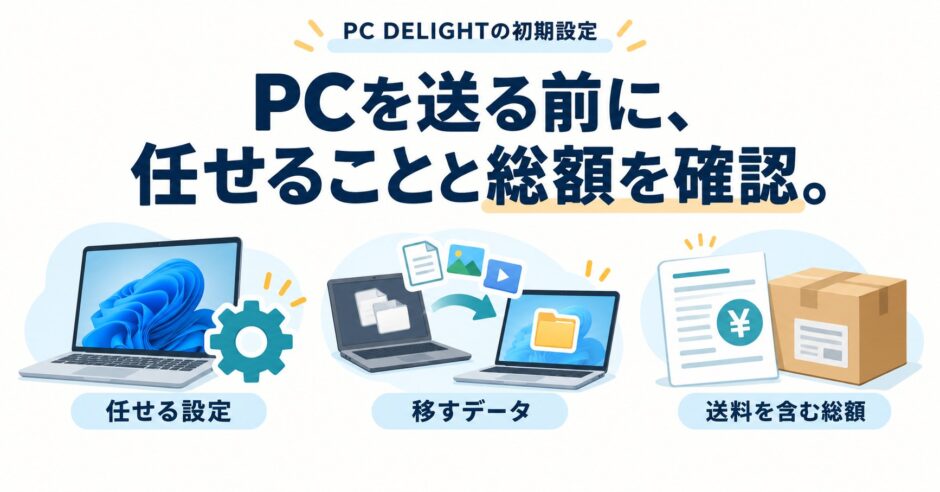
見積もりは、往復送料と追加作業を含む総額で確認する
特定商取引法に基づく表記では、配送利用時の往復送料・必要な梱包資材代・支払方法に応じた手数料などが示されています。パックの金額だけを支払総額にしないことが大切です。
見積もりでそろえるもの
設定作業
選ぶパックと、メールなど追加で頼む作業。
配送と支払い
往復送料、梱包資材代、代引きや振込の手数料。旧PCも送る場合は、その配送費も確認します。
ソフトの費用
新たに購入するライセンスと、月額契約を選ぶ場合の継続費用。
そのまま聞ける質問
「この内容で、今回支払う税込総額はいくらですか。追加費用が必要になった場合は、作業前に連絡をもらえますか」
公式表記では、作業中に必要物品が分かった場合、再見積もりを提示して了承を得てから進めるとされています。見積書でも、追加時の連絡方法を確かめましょう。
依頼したい設定が決まってきた方へ
パックの料金に加え、往復送料・手数料・追加作業を含む総額を確かめましょう。移行を頼む場合は、旧PCが正常に動くか、移したいデータも伝えます。
【PR|💬】
PC DELIGHTの料金と依頼内容を確認する
仕事の資料やアカウントを扱うPCなら、送る前の準備も確認してください。
預ける前のデータ・アカウントの確認へ
PCを預ける前に、データとアカウントの扱いを決める
設定のためにPCを預けるので、料金と同じくらい、誰のアカウントで設定し、何を渡すかが重要です。次の確認は、当サイトで整理した依頼前のチェック項目です。
仕事のデータがある場合
会社のルールに沿って、外部へ預けてよいかを確認します。自分で読める重要ファイルは、可能な範囲で別の場所にもコピーし、そのコピーを開けるか確かめておきます。
相談すること
移行作業でデータを一時保存するか、作業後はどう削除するか、問題が起きたときの対応範囲。公開のプライバシーポリシーだけで、個別作業の保管・削除方法まで確認したことにはしません。
Microsoftアカウントなどを使う場合
既存の自分のアカウントを引き継ぐのか、新しく作るのかを先に決めます。会社や学校から指定されているアカウントは、管理者の手順を優先します。
相談すること
本人が入力する操作と、業者へ任せる操作を分ける。回復用の連絡先や暗号化の回復キーを、受取後に自分で管理できる形で引き継ぐ。
最初の問い合わせには、パスワードや認証コードそのものを書かず、必要情報と受け渡し方法を先に確認してください。
相談から受け取りまで|PCを送る前に見積もりを確認
1.用途・旧PCの状態・希望日を伝える
公式フォームには、問い合わせ窓口と、基本メニューの「未定・相談したい」があります。パックを選べない場合は、使いたいソフトと移したいデータから相談できます。
2.見積もりと送付案内を確認してから送る
料金・作業範囲・返却見込み日を確認し、案内に沿って梱包・発送します。購入店から直接送る場合も、事前に知らせる案内です。旧PCやACアダプターなど、同梱するものは個別に確認しましょう。
3.追加作業が必要なら、内容を確認する
連絡を受け取れる状態にし、追加の作業や費用に納得してから進めてもらいます。変更した内容は、見積もりやメールに残しておくと受取時に照合できます。
4.受け取ったら、頼んだことを一つずつ試す
自分のアカウントで使えるか、必要なファイルが開くか、Officeやメールが動くかを確認します。移行を頼んだ場合は、新PCで必要な資料を使えると分かるまで旧PCを消去・処分せず、保管しておきましょう。
作業期間と、手元に戻る日は別に確認
サービスページには設定期間の目安として1~3日とありますが、往復配送を含む到着日を保証する記載とは分けて考えます。仕事で使い始めたい日を伝え、発送前に返却予定を確かめてください。
キャンセルと、受取後の相談で確認すること
見積もり・診断後
公式表記ではキャンセルを受け付ける案内です。すでに発送している場合など、発生済みの費用の扱いを確認してください。
作業途中・作業完了後
途中中止は精算等の条件があり、完了後のキャンセルは受け付けないとされています。依頼する作業が決まっていない段階で、先に進めてもらわないようにしましょう。
商品不良が見つかった場合:到着後6日以内に電話で連絡
公式の返品・交換条件では、商品不良は商品到着後6日以内に電話で連絡するよう案内されています。7日以降の返品・交換の申し出には応じられない場合があるため、届いたら早めに状態を確認しましょう。
症状と作業明細を手元に用意し、連絡してから、案内された方法で返送します。商品不良かどうかは所定の方法による確認を経て判断されます。連絡なしで送り返さないでください。
設定内容が依頼と違う・動作を確かめたい場合
上の6日期限は、公式の「商品不良」の返品・交換に関する案内です。設定作業の再対応や相談がすべて同じ条件になるとは限りません。依頼内容との違いと症状を早めに伝え、再設定の対象・期限・費用を確認してください。
無料相談と、有料の作業を分ける
公式ホームでは、原因の推測やアドバイスを受ける無料相談と、操作説明・リモートでの解決を行う有料サポートを分けて案内しています。「相談できる」ことを、追加作業もすべて無料になる意味には受け取らず、今回の依頼後に使える範囲を確認しましょう。
公式の相談・サポート区分を確認する
相談メモ|この5点を伝えると依頼範囲を決めやすい
コピーして、分かるところから記入
使うPCのメーカー・型番:
仕事で使いたいソフトやサービス:
旧PCの状態と移したいデータ:
使い始めたい日:
知りたいこと:税込総額/追加費用/受取後に自分で行う作業
たとえば「新しいWindows PCで、手持ちのOfficeとメールを使いたい。旧PCは動き、見積書フォルダーを移したい。来月の仕事開始までに受け取りたい」と伝えます。できること・別料金のこと・自分で行うことが分かってから、申し込む内容を決めましょう。
設定作業について相談したい方へ
公式ページのフォームで相談できます。伝える内容を整理したい場合は、上のメモを参考にしてください。相談だけを希望する場合は、窓口を「お問い合わせ」にし、パック未定なら「未定・相談したい」を選びます。設定作業は有料です。料金・依頼範囲・返却予定を確認してから進めましょう。
【PR|💬】
PC DELIGHTの相談・申込ページへ
まだPCの購入や買い替え自体で迷っている場合は、先に必要な使い方を整理できます。
今のPCで生成AIを始められるか確認する
情報確認日:2026年10月17日。料金・対応範囲・納期は、申込時の公式案内と見積もりで最終確認してください。