
【PR】本記事はプロモーションを含みます
メールの下書きや会議メモの整理なら、まず今のPCで試しましょう。Geminiなどのウェブチャットは、対応ブラウザーやアカウント等の条件を満たせば、AI専用PCを買わずに利用できます。
買い替えの判断は、使いたい機能と、試して分かった不便から。まずは自分の予定に合う入口を選んでください。
何をする予定ですか?
文章の下書き・要約から始めたい
インターネット経由のチャットを使うなら、手持ちPCで確認するところから。
PCに搭載されたAI機能を使いたい
Copilot+ PCなど、目的の機能に必要な機種・条件を確かめます。
AIを自分のPC内で動かしたい
使うソフトとAIモデルを決め、必要なメモリなどを照合します。
用途がまだ決まっていない方は、メール・資料・会議メモの3つの活用例 から、試したい作業を一つ選んでください。
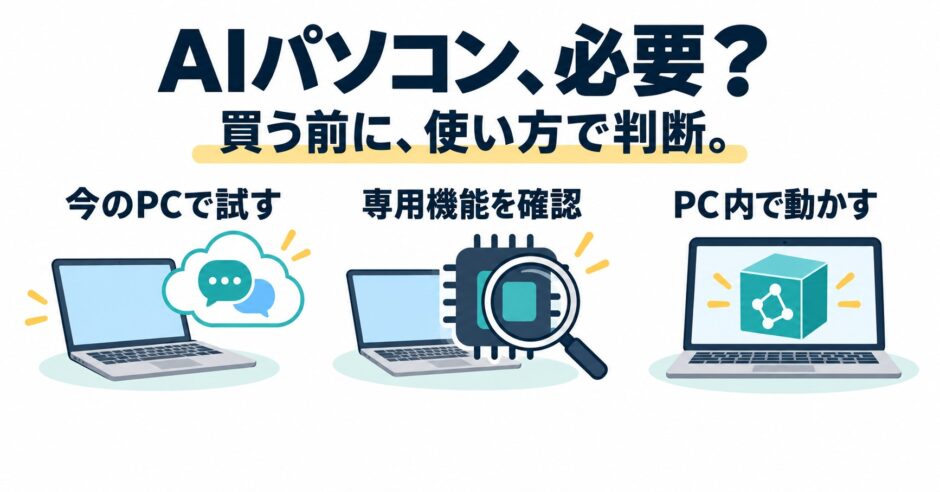
AIパソコンが必要かは、使う機能で変わる
「AIを使えるPC」と「AI処理向けの機能を備えたPC」は、同じ意味ではありません。まず、AIの処理をどこで行うかを分けると、何を確認すべきかが見えてきます。
ブラウザーで使う:サービス側で処理する
ウェブ上の生成AIへ文章を入力し、返答を受け取る使い方です。PCは入力や表示を担当し、生成の主な処理はサービス側で行います。
たとえばGeminiのウェブアプリは、Google公式でChrome・Safari・Firefoxなどの対応ブラウザーと、アカウントの条件が案内されています。AI専用PCの購入を、文章の練習を始める前提にする必要はありません。
先に確認すること
ブラウザーが対応しているか、アカウントで利用できるか、職場で使ってよいサービスか。Google公式の利用条件を読む
PC内で使う:手元の機器で処理する
AIのソフトやモデルをPCへ用意し、手元の機器で文章や画像を生成する使い方です。こちらは、使うソフトやモデルによって必要な性能が変わります。
画像を作る場合でも、ウェブサービスへ頼むのか、画像生成ソフトをPC内で動かすのかで確認先が違います。「画像生成をするから高性能PCが必須」と、用途名だけで決めないでください。
今のPCで、練習から保存まで試す
以下は、ブラウザーで文章の下書きや要約を始める方の確認手順です。PCの速さを測る実験ではなく、普段の作業に取り入れられるかを確かめます。
1.更新と、利用できるアカウントを確認する
やること
OSとブラウザーがサポート対象で、更新できているかを確認します。会社のPCなら、利用を認められたAIサービスとアカウントを使ってください。
ここで止まったら
「管理者により制限されています」などの表示は、PCの性能不足と決めつけず、職場の管理担当者へ確認します。私用アカウントへ仕事のデータを移して回避しないでください。
Windows 10を使っている方へ
一般向けWindows 10の通常サポートは、2025年10月14日に終了しています。対象の拡張セキュリティ更新(ESU)を利用しているか、Windows 11などサポート対象の環境へ移行できるかを確認してください。「まだ動くこと」だけでは継続利用を判断できません。Microsoft公式で移行とESUの案内を読む
2.架空の会議メモを一つ整理する
やること
使えるチャットを開き、当サイトの会議メモ練習から、指示文と架空のメモを一緒に入力します。会社の実際の資料を用意する必要はありません。
見るところ
入力できるか、返答を読めるか、元のメモと行き来して内容を比べられるか。返答の中身の確認方法も練習記事に載せています。
3.いつもの文書ソフトへ移し、直して保存する
やること
返答を普段使う文書ソフトやメモ帳へコピーし、元資料と照合して直します。そのファイルを保存し、もう一度開いてください。
判断するところ
チャットだけでなく、文書との切り替え・入力・保存まで、作業を続けられるかを確認します。この範囲で支障がなければ、その練習のために買い替えを急ぐ理由はありません。
動画編集や大量の画像処理ができるかは、別に確認が必要です。一つの練習の成功を、あらゆる作業に十分な性能と読み替えないでください。
遅い・使えないときは、症状を分ける
返答が遅いだけでPCを買い替えると、原因がサービス側や通信にあった場合、解決しないことがあります。何が止まっているかを先にメモしましょう。
文字入力や文書の切り替えも重い
不要なタブやアプリを閉じ、同じ作業をもう一度試します。それでも困る場合は、使用中のアプリ・PCの型番・起きる症状を整理して、管理担当者やメーカー窓口へ相談します。メモリ不足など特定の原因と、この時点で断定しません。
入力はできるが、AIの返答を待ち続ける
通信状態、サービスの障害情報、画面に出た利用上限やエラーを確認します。短い題材でも再現するかを見て、PC全体の動作の重さと分けてください。
ログインできない・利用が制限される
表示された案内に沿って、アカウントの利用条件や組織の設定を確認します。高性能なPCに替えることで解消する問題とは限りません。
文字入力や保存などPC自体の不調が続く場合は、すぐに買い替えを決めず、データの状態と修理の可能性を確認しましょう。仕事用PCの故障・不調時に、修理・買い替え・データ復旧を判断する手順で、次の行動を整理できます。AIサービスの返答が遅いだけの場合は、通信やサービス側の問題と分けて考えてください。
Copilot+ PCなどの専用機能を使いたい場合
たとえば、対応するWindows機能で音声を字幕にする、手描きのスケッチから画像を作る、といった機能を目的にPCを選ぶ場合です。MicrosoftはCopilot+ PCを、AI処理用のチップであるNPUを備えたWindows 11 PCの一種として案内しています。
選ぶ順番は「機能名→対応機種→追加条件」です。
「AI搭載」という表示だけで判断せず、使いたい機能がその機種で利用できるか、対応言語・地域・必要な更新・アカウントを確かめます。
専用機能の中にも、インターネット接続が必要なものと不要なものがあります。AI PCなら、すべての処理がオフラインになるわけではありません。 Microsoft公式でCopilot+ PCの機能と条件を確認する
AIをPC内で動かすなら、ソフトとモデルから選ぶ
PC内で動かす場合は、先に「どのソフトで、どのモデルを使うか」を決めます。AIモデルとは、文章などを生成するために読み込むデータです。モデルの種類や大きさ、扱う文章量によって必要なメモリなどが変わります。
一例として、LM Studioの公式要件では、Windows向けにメモリ16GB以上を推奨しています。加えてCPUやGPUの条件もあるため、メモリ容量だけでは対応を判断できません。これはLM Studioの案内であり、すべてのモデルの快適な動作を保証する数値でも、ブラウザーでAIを使う最低条件でもありません。LM Studio公式の対応環境を読む
購入前に揃えるもの
ソフト名・モデル名・やりたい処理・扱う資料の大きさ。公式の対応OS、必要なメモリ、対応するGPUなどと照合します。GPUは画像処理などを担当する部品で、ビデオメモリはその処理に使うメモリです。
まだソフトやモデルが決まっていないなら
高い性能のPCを先に買うより、まずブラウザーで用途を試し、PC内で実行したい理由を具体化しましょう。「通信できない場所で使いたい」「決めたモデルを手元で動かしたい」といった条件が判断材料になります。
LM Studioは、必要なモデル等を取得した後、ローカルのチャットをオフラインで利用できます。一方、モデルの検索・ダウンロードや更新などには通信が必要です。外部サービスを呼ぶ機能まで、すべてオフラインと考えないでください。LM Studio公式で通信が必要な操作を確認する
買い替える前に、用途と不足を一枚にまとめる
手持ちPCで不便が残る、または目的の機能が使えないと分かったら、次のメモを作ると相談が具体的になります。PCをまだ持っていない方も、使う予定のソフトからこの欄を埋めてください。
使いたいこと
例:ウェブのAIで会議メモを整理し、文書ソフトで直して保存する。
一緒に使うソフト
ブラウザー、文書ソフト、オンライン会議など。授業を受けるなら、指定ソフトと推奨環境も添えます。
今困っていること
例:文書との切り替えで操作が止まる。起きる場面と、タブを減らしても続くかを記録。
使う場所と予算
自宅だけか、持ち運ぶか。PC代に加え、必要なソフトや周辺機器の費用も含めて考えます。
販売店へ伝えること
「この使い方とソフトで、候補機種が条件を満たすか確認したいです。足りない部分と、必要な追加費用を教えてください」
中古PCを選ぶ場合も、価格だけでなく、OSのサポート状況、ソフトの対応、保証範囲、返品条件、バッテリーの扱いを商品ごとに確認します。特定の販売店や機種を、この確認だけで推奨するものではありません。
用途と必要な条件が整理できたら、次は購入するPCの条件と、使い始めるまでの準備を分けて確認しましょう。購入だけで終わらず、設定やデータ移行にかかる費用・時間も見通しやすくなります。
必要な性能や予算を整理できたら、仕事用パソコンの選び方|AI・新品・中古の必要性能と総費用で、新品・中古の選び方と、設定・周辺機器まで含む総費用を確認できます。個別の販売店や機種を比べる前に、使うソフト・保証・必要な作業環境をそろえて判断してください。
中古PCの候補を比べたい方
一般的な仕事用PCの状態・保証・返品条件を比べたい場合は、PC WRAPの確認点を参考にできます。
GPUなどの構成も照合したい場合は、パソツクの記事で、使うソフトやモデルの条件と商品構成の比べ方を確認できます。
購入後の設定・データ移行を考えたい方
自分で移す場合
必要なファイルだけをコピーするのか、アプリや設定も移したいのかを整理すると、有料ソフトが必要か判断しやすくなります。
作業を依頼したい場合
初期設定とデータ移行のどこを頼みたいかを分け、対象機器・料金・配送や作業の日数を確認します。
買い替え後に古いPCを手放す方へ
新しいPCで必要な資料とアカウントが使えることを確認した後、旧PCの売却・返却・回収とデータ消去の進め方を整理してください。会社の端末は管理者の指示を優先します。
PCを替えなくても練習できると分かった方へ
会議メモの独学練習を進める 。操作はできても、何を学ぶかや助言の必要性で迷う場合は、スクール選びの5つの比較条件 を確認できます。
確認日:2026年10月16日。この記事は公式の利用条件と編集上の確認手順を整理したものです。特定PCでの性能測定や、すべての機種・機能の動作検証は行っていません。