
【PR】本記事はプロモーションを含みます
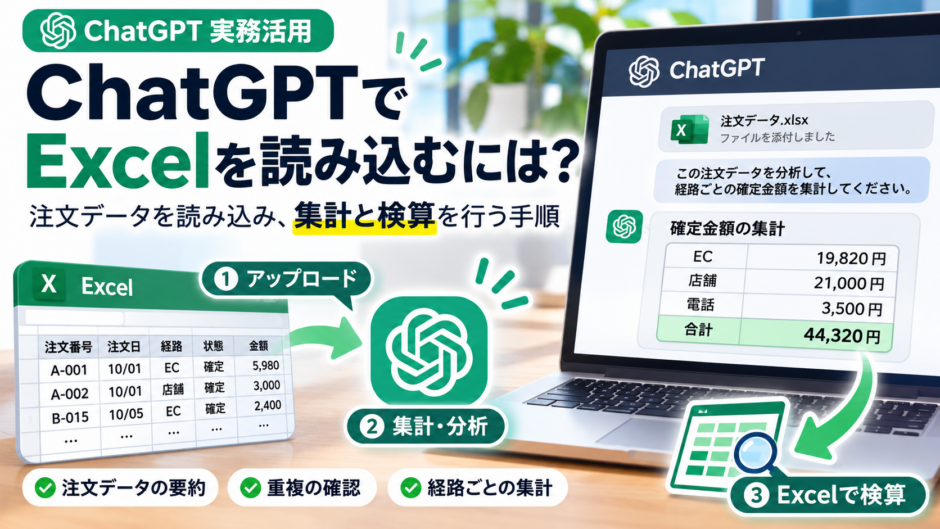
ChatGPTにExcelファイルを添付すると、表の内容について質問したり、条件を指定して集計を依頼したりできます。ただし、AIが答えた金額を、そのまま売上報告や請求に使わないことが重要です。集計対象の行、計算方法、除外した明細を明らかにし、元のExcelと照合してから使うか決めましょう。
この記事では、個人情報を含まない架空の注文データ16行を例に、ファイルを読み込ませる準備から、依頼文、集計結果の検算、数字が合わないときの止め方までを説明します。対象は通常のChatGPTへExcelを添付して分析する方法です。Excelの画面内で操作する「ChatGPT for Excel」アドインの導入方法とは異なります。
まず結論
列名が明確で、1行に1件のデータを用意する → 「どの行を何で集計するか」を指定する → 除外行・重複・合計値を原本で確かめる。数字が一致しても、業務上の扱いが未確定なら採用を保留します。
知りたいところから始められます。
ファイルを添付する前に利用許可を確認し、数字を業務に使うときは必ず元の表で検算してください。
- これからExcelを用意する方
AI入力用と検算用の違いを確認する。架空データの準備と、添付してよい情報を確認します。 - すでにExcelを添付できる方
シート・行数・列名の読み取り確認から始められます。確認できたら確定行だけを集計する依頼文へ進みます。 - 集計結果が出ている方
44,320円の検算条件と重複注文の注意を確認します。数字が合わなければ報告への転記を止めて確認する手順へ進んでください。 - 添付ができない・Excel内で使いたい方
ファイルの読み込みトラブルの確認、またはChatGPT for Excelとの違いから確認できます。
ChatGPTに読み込ませるExcelは、どんな形にする?
練習用のファイルは以下です。ダウンロードしたファイルを開いて確認し、ChatGPTに添付するのはAI入力用の方にしてください。
- AI入力用|最初にChatGPTへ添付する
AI入力用Excelをダウンロード(chatgpt-excel-practice.xlsx)
「注文データ」シート。1行目が列名、2~17行目が架空の注文16件です。最初にChatGPTへ添付するのはこちらです。 - 検算用|AIの回答と照合するときに開く
検算用Excelをダウンロード(chatgpt-excel-check.xlsx)
「入力データ」「集計と検算」「使い方・注意」の3シートです。最初のAIへの質問では添付せず、ChatGPTの集計結果を検算するときに開いてください。
AI入力用の列は、注文番号、日付、受付経路、商品区分、数量、単価(円)、状態 です。受付経路は「EC」「店舗」「電話」、状態は「確定」「取消」「保留」としました。注文ごとの金額は「数量×単価」で求めます。
| 注文番号 | 受付経路 | 数量 | 単価 | 状態 | 集計する? |
|---|---|---|---|---|---|
| B-001 | EC | 2 | 1,200円 | 確定 | はい:2,400円 |
| B-005 | EC | 1 | 5,800円 | 取消 | いいえ |
| B-007 | 電話 | 2 | 5,800円 | 保留 | いいえ |
| B-015 | 店舗 | 2 | 1,200円 | 確定 | 要確認:同じ番号の行が2件 |
これは16行のうちの一部です。行を抜き出した表を記事の全データと誤認しないよう、正本はAI入力用Excelに置いています。
OpenAI公式のデータ分析ガイドでも、明確な列見出しと1行1レコードの形式が推奨されています。見出しより前の説明行、無関係な表、データを分断する空白行が多いときは、分析用シートを別に作ってから添付してください。リンク先では、対応形式や分析の制限も確認できます。
実際の顧客名、電話番号、社外秘の価格表、社員情報などを試しに添付しないでください。社内の承認・情報管理規程・サービスの契約や利用設定を確認し、まずは架空データや共有許可済みのデータで操作を理解します。
Excelを添付したら、最初に何を確認する?
最初は「AI入力用Excel」だけを添付します。ChatGPTのチャットでファイル追加操作を選び、読み込めた構造を先に確認してください。画面の名称・アップロード可能数・機能は利用環境で変わります。添付できないときはOpenAI公式の対応形式と利用制限を確認します。
次の依頼文を使うと、読む範囲をそろえやすくなります。
添付したExcelの「注文データ」シートを確認してください。列名、明細行数、受付経路の種類、状態の種類を先に報告してください。次に、空欄や数値以外の数量・単価がないか、注文番号が重複していないかを確認してください。この時点では行を削除・補正・書き換えないでください。 どの列を使って確認したかも示してください。
この教材の明細は16行です。状態の件数は「確定12・取消2・保留2」。注文番号B-015は2行存在します。これと違う回答が出たら、金額の計算へ進む前に、読み込んだシート名・行数・列名を再確認してください。
「確定だけ集計する」をどう依頼する?
次は、対象と計算ルールを一文ずつ決めてから集計します。以下は今回の練習専用の依頼文です。実際の売上・請求・消費税などの業務ルールへ、そのまま転用しないでください。
「注文データ」シートの16行を対象に、状態が「確定」の行だけを集計してください。行の金額は「数量×単価(円)」で計算し、受付経路「EC」「店舗」「電話」別の合計と、全経路の合計を円で示してください。「取消」「保留」は合計から除外し、件数を別に示してください。注文番号が重複する場合は、その行と計算への影響を警告し、確認なしに削除・統合しないでください。 最後に、使用した列名、含めた行・除外した行、計算手順を説明してください。
確認したいのは、単に合計金額の一行ではありません。「確定だけを集計したか」「数量と単価を使ったか」「同一注文番号をどう扱ったか」を答えと一緒に確認します。
計算結果を元のExcelでどう検算する?
この表の金額は、16行のうち「確定」12行だけを対象に、数量×単価で計算した練習用の期待値です。 取消2行・保留2行は含みません。同じ番号B-015の2行は、業務上の正誤を未判定のまま両方含めます。AIの回答を信用して決めた数字ではなく、新たに作成した架空データをExcelの計算式で独立に検算した結果です。
| 受付経路 | 確定金額の期待値 |
|---|---|
| EC | 19,820円 |
| 店舗 | 21,000円 |
| 電話 | 3,500円 |
| 合計 | 44,320円 |
状態別の件数は「確定12行・取消2行・保留2行」です。受付経路別の3金額を足しても44,320円になり、元データの「確定」行ごとの数量×単価を足しても同じ数字になります。
検算は、次の順に行います。
- AIが「確定」以外を金額に含めていないか。取消・保留の各2行は計算対象外か。
数量×単価の行ごとの金額を確認し、単価列を数量列と取り違えていないか。- 受付経路別の金額を足して44,320円になるか。経路名の表記ゆれはないか。
- 「B-015」について、同じ番号の2行を勝手に削除・統合・別注文と確定していないか。
- 元の「入力データ」と別の「集計と検算」シートを開き、Excelの式・期待値とAIの回答を照らす。数値に違いがあれば報告に転記しない。
ここで最も重要なのは、AIの計算値とExcelの計算値が一致しても、B-015が実際に二つの注文なのか、誤った重複登録なのかは確定しないことです。今回の44,320円には、B-015の2行分、計4,800円が含まれています。もし片方が誤登録であると業務担当者が確認した場合には、別の条件で再集計が必要です。確認せず「重複だから1行削除」は行いません。
この練習では、数値が合うことと、実務の売上として承認できることは別です。注文の確定・取消・重複の意味が曖昧なら「要確認」として保留してください。
数字が合わなかったときは、何を止める?
AIの回答が44,320円ではない、経路別の内訳が合わない、16行を認識していない場合は、その回答を報告や請求に使わないでください。まず、添付ファイルとシート名・行数・対象条件を確認します。
集計結果が検算表と一致していません。元の「注文データ」の各行について「注文番号・状態・数量・単価・計算した金額・集計したか」を示し、集計から除外した行を明示してください。重複行の削除や元ファイルの書き換えはしないでください。計算手順に誤りがあれば訂正し、訂正した行を説明してください。
入力データ側の異常(数量が文字列、空欄、金額の小数、経路名の表記ゆれ等)がある場合は、その事実を見える形にして、勝手に数値を埋めないことが大切です。元データを直すべきか、集計条件を直すべきかは担当者の判断です。
ファイルが読めない・一部しか読めない場合は?
- ファイル自体が添付できない
対応形式と利用上限、現在のプラン・ワークスペース設定を確認します。OpenAIの公式アップロード案内で、利用可能な形式と制限を確認してください。 - 内容が途中までしか処理されない
ファイルが大きい、シートや数式が複雑などの可能性があります。分析対象を「注文データ」シートに絞り、列・行を指定して試します。 - 見出しや数値を読み違える
タイトルや説明行と明細表を分け、1行目に明確な見出しを置きます。今回のAI入力用ファイルは、そのために独立させています。 - 結果をExcelに書き戻したい
まず集計の数値と条件を確認してから、必要な場合だけ別の出力ファイルを依頼します。元のファイルの上書きや、元データの自動削除は指示しません。
ChatGPTの画面や使える機能はプランなどによって変わります。本文は機能の一般的な説明と架空教材の計算確認であり、特定のユーザー環境でのアップロード成功、読み込み速度、出力精度を保証するものではありません。
「ChatGPT for Excel」とは何が違う?
この記事の操作|通常のChatGPTにExcelを添付して分析する
元のExcelを保持し、回答の条件と数字を検算する方法です。
ChatGPT for Excel|Excel内のサイドバーでブックを確認・更新する
別の操作形態で、数式やシートの変更も関係します。OpenAI公式のChatGPT for Excel案内で、利用方法・提供条件・編集内容の確認手順を確認してください。作業前に権限と保存・変更範囲を確かめます。
名前の似た外部アドインもあります。導入を検討するときは、提供元・権限・料金・データの扱いを公式案内で確かめ、別製品を同じものとして扱わないでください。今回の架空16行を集計するだけなら、アドイン導入から始める必要はありません。
仕事に使う前の最終判断
以下に一つでも「未確認」があれば、作業完了とせず確認を続けます。
- ☐ 入力してよいデータか、社内ルールと契約を確認した
- ☐ 分析した表・列・行数が元データと一致した
- ☐ 確定・取消・保留の扱いを明示した
- ☐ 経路別合計・総額・除外行を原本で検算した
- ☐ 重複番号の扱いを業務担当者に確認した
- ☐ 最終的に使う報告・請求・共有先と確認責任者を決めた
最初は架空データで操作と検算を確認できれば十分です。実務の数字をすぐに使う必要はありません。 別の作業や学び方が必要なら、次の確認先を選べます。
- AIによる文章下書きや会議メモも試したい方
生成AIを仕事で活用する3つの例で、Excel集計以外の業務例を確認します。 - ChatGPTの練習から始めたい方
生成AIの独学と仕事の練習で、学び始め方と確認手順を整理します。
公式情報・確認日
- OpenAI公式:ChatGPTによるデータ分析 — 対応ファイル、構造化した表、計算と前提の確認、分析上の制限
- OpenAI公式:ChatGPTへのファイルと音声のアップロード — 対応形式、プランやファイル利用制限の確認
- OpenAI公式:ChatGPT for Excel and Google Sheets — Excel内サイドバー機能との区別
一次情報の再確認日:2026年10月31日。ChatGPTの提供条件や画面表示は変わる場合があります。練習用の16行、分類、金額、重複注文番号の注意は当サイトが作成した架空教材に関するものであり、実在の事業者・顧客の取引実績ではありません。