
【PR】本記事はプロモーションを含みます
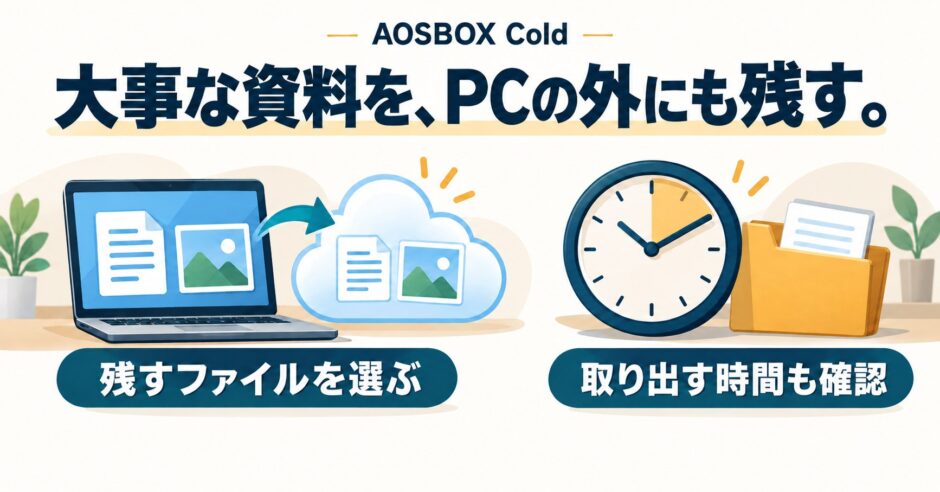
AOSBOX Coldは、PCに保存した資料や画像のコピーを、インターネット上の保管先へ残すサービスです。PCの故障に備え、手元以外にもファイルを保管したいときに候補になります。
向くのは、復元開始まで通常3~5時間待てる長期保管用途です。3~5時間で全ファイルを取り戻せるという意味ではなく、ダウンロードにも時間がかかります。今日中に必要な資料は、すぐ開ける別の保存先にも残してください。
この記事では、AOSストアで販売中の「新規ライセンス1年版(300GB)」を中心に説明します。公式情報を調べた購入前ガイドであり、当サイトでの復元速度の実測・長期利用レビューではありません。
長期保管用の製品条件を先に確認したい方へ 復元開始まで通常3〜5時間かかり、すべてのファイルをその時間内に取り戻せるわけではありません。すぐ使いたい資料には別の保存先も必要です。対応PC・容量・購入費用・更新条件をストアの案内で確かめ、購入するかを判断してください。
【PR|📄】
▶ AOSストアで「AOSBOX Cold」の価格・更新条件を確認する
AOSBOX Coldで残せるもの|資料や画像をファイルとして保管
たとえば、AIを使って作った企画書をPowerPointに仕上げたり、告知画像をPCへ保存したりしたあと、そのファイルをバックアップ対象にします。作り直しに時間がかかる成果物を、PC本体とは別の場所にも残す使い方です。
これは当サイトが考える利用例です。AIチャット上の会話や、ブラウザーで開いているだけの資料まで自動で保存されるわけではありません。必要な内容をファイルとしてPCへ保存し、バックアップの対象と完了を確認します。
対象にできる保存場所
登録したPCの内蔵HDD・SSDです。対象に選んだ文書、写真、動画などを保管します。
対象外の保存場所
外付けHDD・SSDや、ネットワーク上の共有フォルダーを、そのままバックアップする用途には対応していません。保存先が外付け中心なら、ここで候補を見直します。
PC全体を戻したい場合
OSやインストール済みアプリを丸ごと保存する「イメージバックアップ」ではありません。PCの故障後は、利用環境の用意とファイルの復元を分けて考えます。
出典:AOSBOX Coldの公式FAQ(導入前の確認事項)。
会社・顧客のデータを保管する前に
個人の判断で業務データをアップロードせず、会社や依頼主が認めた保管先・管理方法かを確認してください。複数人の権限管理や共有を必要とする運用は、この個人向け製品の説明だけで決めず、担当者と販売元へ利用方法を伝えて相談します。
AOSBOX Coldの料金|300GB・1年版の新規と更新
AOSストアの表示を2026年10月18日に確認しました。以下は1年版の商品価格で、月額料金ではありません。
| 商品 | 1年版の表示価格(税込) |
|---|---|
| 新規ライセンス 300GB・PC1台 | 6,600円 会員価格:6,270円 |
| 更新ライセンス 300GB・PC1台 | 6,600円 会員価格:6,270円 |
新規版と更新版は、どちらでも自由に選べる商品ではありません。更新版は、AOSストアで購入したAOSBOX Coldの利用者向けです。他店での契約や、Homeなど別製品の更新には流用できません。
出典:AOSストアの新規1年版、更新1年版。購入時は会員条件を含む注文画面の金額を確認してください。
購入前に見る3つの項目
① PCの環境
今回のストア商品は日本語版Windows 11対応、登録はPC1台です。Macやスマートフォン用として選ばないでください。
② 保存する量
保管したいフォルダーの容量を調べ、300GB以内か確認します。今ある量だけでなく、画像や動画など今後増える分の余裕も考えます。
③ 続けるとき・やめるとき
1年版の販売に加え、利用規約には自動更新の条項もあります。「1年で自動的に終わる」とは決めつけず、購入経路に適用される更新方法と停止期限を確認します。
ダウンロード商品は、ストアの案内では購入者都合の返品・交換ができません。対応環境や容量が合うか、決済前に確認しておきましょう。出典:AOSストアの返品・交換条件。
復元開始まで通常3~5時間|急ぐデータは別にも備える
コールドストレージは、取り出す頻度の低いデータを長く保管するための保存先です。公式商品説明では、復元開始までに通常3~5時間かかるとされています。そこからダウンロードの時間も必要になります。
3~5時間で全データを使えるようになる保証ではありません。容量や通信環境に加え、1日に復元できる容量の制限によっては、数日かかる場合もあると公式FAQで説明されています。
待てるデータの例
数か月前に作った研修資料、完成済みの作品、過去の写真など。必要なときまで元データを保ち、復元には余裕を持つ運用を考えます。
待てないデータの例
今日の商談資料、締切直前の原稿、すぐ返信が必要な案件の資料など。会社や依頼主のルールに沿って、すぐアクセスできる別のコピーを用意します。Coldだけで即時の業務再開まで賄おうとしないことが大切です。
出典:AOSBOX Coldの製品説明、公式FAQの復元方法。具体例は当サイトの整理です。
すでにファイルが消えて困っている方へ
これから契約しても、事前にバックアップしていないファイルを取り戻すことはできません。まず、既存のバックアップや利用中のサービスにコピーが残っているかを確認してください。Coldは、今後の消失に備えてコピーを作るための候補です。
設定後は「保存できた・戻せた」まで確認する
ソフトを入れただけで、必要なファイルがすべて守られたと判断しないでください。次の順に確かめると、保存対象の抜けと復元時の戸惑いを減らせます。以下は公式の仕組みを踏まえた確認手順です。
1.必要なファイルを選び、保存完了を確かめる
フォルダーを選んだあと、管理画面で必要なファイルがバックアップ済みになったことを確認します。コピーの途中や、そもそも対象に選んでいないファイルは、復元できるとは限りません。
2.少量を、元データと別の場所へ復元する
初回は重要な原本を消さず、少量のテスト用ファイルで試します。PCの復元画面では対象と復元先を指定できるため、空のテスト用フォルダーなどを選び、既存ファイルを上書きしない設定かを確認してください。復元中はPCの電源を入れたままにします。
3.開けることと、内容が必要な版であることを確かめる
戻した文書や画像を開き、内容を確認します。復元を始めてから使える状態になるまでにかかった時間も記録しておくと、急ぐ仕事用の備えが別に必要か判断しやすくなります。
根拠:利用規約第3条(バックアップ済みファイル)、公式FAQ(PCからの復元)。テスト用フォルダーと所要時間の記録は当サイトの提案です。
新しい仕事用フォルダーを作ったときや、保存先を変更したときにも対象を見直します。空き容量不足やバックアップの停止に気づけるよう、運用開始後も完了状況を確認してください。
更新・解約前に確認すること|保管先を先に確保する
利用規約第17条には、自動更新に関する規定があります。一方、AOSストアでは更新用ライセンスも販売されています。今回のストア購入で更新コードの購入・登録と自動更新がどう扱われるか、停止の受付期限はいつかまでは、確認した商品ページに具体的な説明がありませんでした。
購入前に、販売店へ次のように聞くと確認する内容が明確になります。
そのまま使える確認文
「AOSストアのAOSBOX Cold新規ライセンス1年版(300GB)を検討しています。利用開始日と有効期限の決まり方、2年目の更新・請求方法、更新を止める場合の期限と手続きを教えてください」
解約を希望する場合は、公式FAQで契約した販売店への問い合わせが案内されています。ソフトをPCから消すだけで契約も終了するとは考えないでください。
解約・期間終了の前に、必要なデータを取り出す
規約第20条では、契約終了後はデータへアクセス・復元できなくなり、保存データを削除できると定めています。残したいものを別の保管先へ移し、開けることを確かめてから終了手続きを進めましょう。復元の待ち時間を見込み、最終日まで後回しにしないでください。
出典:AOSBOX Cold利用規約第17・20条、公式FAQの解約案内。
容量と復元の待ち時間が、用途に合う方へ
AOSストアで「AOSBOX Cold 新規ライセンス1年版(300GB)」を確認できます。対象はPCの内蔵ストレージで、復元開始まで通常3~5時間かかります。今すぐ取り戻したいデータには向きません。購入前に対応PC・購入総額・更新方法を確認し、契約終了前には必要なデータを別の保管先へ取り出してください。リンク先はストアの購入条件を確認する案内です。
【PR|📄】
▶ AOSストアで「AOSBOX Cold」の価格・更新条件を確認する
AOSBOX Homeを探していた方へ
AOSストアは、HomeのPC用1年版(1TB)など、案内に挙げた対象製品の販売を2025年5月30日で終了すると告知しています。これは、Homeという名称のすべての契約やサービスが終了したという意味ではありません。
すでにHomeを使っている方は、契約先と正式な製品名を確認してください。この記事のColdの価格や更新商品を、Homeの契約へそのまま当てはめないようにしましょう。
これからAIで作る資料を増やしたい方は、保存する成果物のイメージも具体化しておくと、保管するファイルを選びやすくなります。