
【PR】本記事はプロモーションを含みます
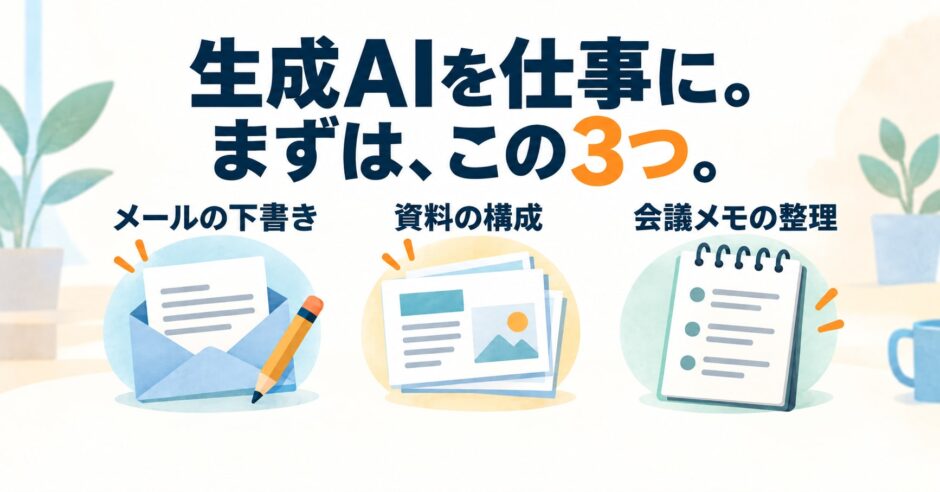
生成AIを仕事で活用するなら、メールの下書き・資料の構成・会議メモの整理から試せます。
自分の仕事に近い例を選ぶと、何を入力し、どう頼み、どこを確認するかを一組で見られます。
実務データを使う前に
会社で利用できるAIと、入力してよい情報の範囲を確かめてください。分からない場合は、この記事の架空例だけで試せます。入力前の確認へ
この記事は、日々の文章業務への使いどころを選ぶための解説です。入力例・指示文・仕上がりの見本は、すべて当サイトが作った架空の教材です。特定ツールでの実行結果や、時間短縮を測った実績ではありません。返答は使うAIや実行時によって変わります。
生成AIを仕事で活用する前に、入力できる情報を決める
実際のメールや社内資料を使うときは、会社が認めたサービス・アカウントで、認められた範囲の情報だけを扱います。個人用の無料チャットへ、そのまま貼り付けてよいとは限りません。
確認すること
使えるAIの名称とアカウント、入力できる情報、できあがった文章を誰が確認するかを、社内の利用ルールや担当者に確かめましょう。顧客名を伏せただけでも、取引内容や社内情報が残る場合があります。
ルールが分からない場合
実務データの入力はいったん止め、以下の架空例で操作を試します。会社の情報を使う可否は、AIの返答で決めず、社内の担当者へ確認してください。
今回の例は、文章を入力できるチャットを想定しています。メール送信・ファイルへのアクセス・スライド自動作成といった連携機能は使いません。製品や契約による操作の違いを覚える前に、何を頼むかを整理できます。
頼むときは、目的・読んでもらう相手・材料・欲しい形を伝えます。Microsoftの公式ガイドにも、目的、背景、参照情報、期待する出力を含める考え方が示されています。以下は、その考え方を仕事の例へ当てはめたものです。公式のプロンプト作成ガイドを見る
例1.箇条書きから、返事をもらいやすい日程調整メールへ
予定の候補は決まっているのに、失礼のない言い方を考えるところで手が止まる。その場合は、候補日時と依頼したいことを自分で決め、文面のたたき台をAIに頼む使い方ができます。
事実を箇条書きにしてから依頼すると、白紙のメール画面で悩む代わりに、出てきた文面を相手に合わせて直す作業へ進めます。Outlookの公式案内でも、生成した下書きを確認・編集してから送る流れになっています。メール下書き機能の公式案内を見る
コピー用:材料と頼み方
次の【材料】から【頼み方】の最後までを、まとめてチャットに入力します。名前・予定は架空です。
【材料】
宛先:取引先のAさん
差出人:B社のC
目的:試作品について、オンラインで30分の打ち合わせをしたい
候補日時:
・2026年11月10日 14時〜14時30分
・2026年11月12日 10時〜10時30分
(どちらも日本時間)
どちらが都合がよいか返信してもらいたい
両方難しければ別の候補を教えてもらいたい
返信期限はまだ決めていない
【頼み方】
上の材料だけを使い、件名と本文を作ってください。取引先への丁寧な文面にし、候補日時は箇条書きにしてください。日程はまだ確定していません。返信期限や会議URLなど、材料にない情報は追加しないでください。
仕上がりの見本(当サイト作成)
件名:試作品のオンライン打ち合わせ日程のご相談
A様
お世話になっております。B社のCです。
試作品について、30分ほどオンラインでお打ち合わせをお願いできますでしょうか。
・2026年11月10日 14時〜14時30分(日本時間)
・2026年11月12日 10時〜10時30分(日本時間)
ご都合のよい候補をお知らせいただけますと幸いです。いずれも難しい場合は、別の候補日時をお教えください。
どうぞよろしくお願いいたします。
見落としたくない誤り
たとえば「11月10日で確定しました」と出たら、候補が確定へ変わっています。「11月6日までにご返信ください」も、材料にない期限の追加です。丁寧な文章でも、このまま送れません。
自分で確認してから送る
宛先・所属・日時を元の予定と照合し、相手との関係に合う言葉へ直します。候補を確定扱いしていないこと、勝手な約束が加わっていないことを確認し、実際の送信画面の宛先や添付も確かめてから送ります。
例2.散らばったメモから、上司に相談する資料の構成へ
資料では、見栄えを整える前に「何を、どの順に説明するか」を決めたい場面があります。AIには、手元のメモを説明の順に並べることと、不足する材料を挙げることを頼めます。
たとえば、新しい問い合わせ窓口を試したいなら、困っていること、試したい方法、まだ分からないことを分けて渡します。完成したスライドではなく、まず短い構成案を受け取り、自分の提案を整理します。
コピー用:材料と頼み方
次の【架空の企画メモ】から【頼み方】の最後までを、まとめてチャットに入力します。
【架空の企画メモ】
上司へ、社内問い合わせの受付フォームを1か月試す許可を取りたい。
今はメールとチャットに依頼が分かれ、担当への転送が発生している。
先月の問い合わせ件数や、対応にかかった時間はまだ集計していない。
試す範囲は1部署。フォームの管理者は未定。
追加費用がかかるかは情報システム担当へ確認中。
試行中は、問い合わせ件数・担当への振り分け時間・記入漏れを記録したい。
【頼み方】
上司が試行の可否を考えられるよう、資料の構成を4項目で提案してください。各項目に書く内容も添えてください。事実と提案を分け、件数・削減率・費用を推測で補わないでください。判断に足りない材料を最後に挙げてください。
構成の見本(当サイト作成)
- いま起きていること
受付経路が分かれ、転送が発生している。件数・所要時間は未集計。 - 1か月試したい方法
1部署を対象に受付フォームを試す。管理者と運用方法は事前に決める。 - 試行中に確かめること
問い合わせ件数、振り分け時間、記入漏れを記録する。 - 上司へ相談すること
試行してよいか、開始前に満たす条件は何かを相談する。
まだ必要な材料
現在の件数・対応時間、管理者、追加費用、情報システム担当の確認結果。
見落としたくない誤り
「対応時間を30%削減」「追加費用は0円」などの数字が出ても、この材料からは言えません。AIが見栄えよく補った数字を、提案の実績や見込みへ流用しないでください。
自分で確認してから提案する
各項目を元メモと照合し、必要な費用・担当・現在の作業量を調べて補います。未回答が残るなら「確認中」としたうえで、今回は実施承認を求めるのか、検討の相談にとどめるのかを明記します。AIの構成案を、そのまま承認された計画として扱いません。
資料の内容を何度も直しているなら、どこで困るかを記録しておくと、学ぶ内容を選びやすくなります。「文章を整えたい」のか「提案内容そのものへの助言が必要」なのかを分けましょう。作りたいものから学習内容を選ぶ
例3.会議メモから、決定事項と次の作業を取り出す
会議の後にメモを読み直しても、決まったことと案が混ざっていると、次に動きにくくなります。AIには、決定事項・担当つきの作業・未決定事項へ分ける下準備を任せられます。
短くするだけでなく、「決まっていないこと」を残すのがポイントです。元メモに書かれていない担当者や期限まで補わせないようにします。
コピー用:材料と頼み方
次の【架空の会議メモ】から【頼み方】の最後までを、まとめてチャットに入力します。
【架空の会議メモ】
展示会の配布資料は、A案をもとに修正することに決定。
加藤さんが見出しの修正案を2026年11月6日までに共有する。
印刷部数は300部案と500部案が出たが、まだ決まっていない。
見積もりを取り直してから部数を決める。見積もりを依頼する担当者と期限は、会議では決めていない。
【頼み方】
このメモを「決定事項」「次の作業」「未決定事項」に分けてください。次の作業は、内容・担当者・期限を示してください。書かれていない担当者や期限は「未定」と書き、推測で埋めないでください。
整理の見本(当サイト作成)
決定事項
配布資料はA案をもとに修正する。
次の作業
見出しの修正案を共有する:加藤さん/2026年11月6日まで。
見積もりを依頼し直す:担当者未定/期限未定。
未決定事項
印刷部数(300部案・500部案)。見積もりを確認してから決める。
見積もり依頼の担当者と期限。
見落としたくない誤り
「加藤さんが11月6日までに見積もりを取る」とまとまっていたら、別の作業の担当と期限が移されています。「500部で決定」も、案を決定に変えた誤りです。
自分で確認してから共有する
元メモと、作業・担当・期限の組み合わせを一つずつ照合します。担当や期限が未定の作業は、議事録で未定と示すか、関係者へ確認してから追記します。記録の共有と、実行を依頼することは別です。未定の担当者へ、確定した仕事として割り振らないでください。
最初の入力から、誤りを見つけて修正を頼むところまで一通り試したい方には、別の練習記事を用意しています。会議メモで頼み方と確認を練習する
出てきた文章は、元の情報と照らして仕上げる
AIの返答が読みやすくても、内容が正しいとは限りません。Microsoftの公式資料も、行動や共有の前に元の資料・重要な事実・省かれた条件を確認することを求めています。出力を検証する公式ガイドを見る
- 元の材料と突き合わせる
名前・日付・数字に加え、未定だった内容が決定に変わっていないかを確認します。 - 違いがあれば、箇所と理由を指定して直す
例:「見積もりの担当は決まっていません。加藤さんではなく未定とし、見出し修正の担当と混ぜないでください」。直った返答も再び元メモと照合します。 - 読み手に合わせ、送信・提出する形へ整える
誰が何を判断する文章かを確認します。内容を確かめられない部分は残したまま確定情報として出さず、担当者へ聞くか、未確認と明示して相談用にします。
AIへ「間違いがないか確認して」と頼むことは、見直しの補助になります。ただし、同じAIが「問題ありません」と答えただけでは確認完了にしません。判断に使う根拠へ戻れることが大切です。文章の分かりやすさや相手に合う言葉遣いも、事実確認と分けて見直します。出力の明確さや相手への適切さを確認する
数値を集計する場合も、結果を元の表で確かめることが大切です。具体的に試したい方は、ChatGPTでExcelを読み込み、数字を検算する手順を参照してください。PDFを要約する場合は、ChatGPTでPDFを読み込み、原文を確認する手順で、根拠のページや見出しに戻る方法を確認できます。どちらも、AIの回答だけで正しいと判断しないための実践例です。
使い続けるかは、生成の速さだけで決めない
仕事で役立つかを確かめるなら、最初は一つの作業で、準備から確認・修正までを記録しましょう。文章がすぐ出ても、直す時間が大きければ、そのまま定着させる必要はありません。
一度試した後の記録メモ
試した仕事:____
使った材料と、入力してよいと確認した範囲:____
準備・入力・生成・確認・修正までの合計時間:____
見つかった誤り/まだ確認できない点:____
自分で一から作る場合と比べ、楽になった工程:____
次に直したい頼み方:____
確認まで無理なく進められた
似た作業でも試し、材料や指示文を再利用できる形へ整えます。同じ指示でも返答は変わるため、確認は続けます。
準備や修正に手間がかかった
まず、依頼を「資料全体」から「見出しの順序だけ」のように小さくします。材料不足なら先に情報を集め、文章が長すぎるなら必要な項目を指定します。
内容が正しいか判断できなかった
業務上の判断は社内の担当者へ相談します。AIへの頼み方や修正の進め方を学びたい場合は、独学の練習や、必要な支援の比較へ進めます。
まず一つの仕事を選び、必要になった支援を考える
次に試す仕事は、元の材料を自分で確認でき、使ってよい情報を用意できるものから選びましょう。複数の例に当てはまる場合も、一つだけ試せば、AIに任せやすい部分と自分に残る作業が見えてきます。
操作や確かめ方を練習したい方
架空の会議メモを使った記事で、入力・比較・修正を一通り試せます。
生成AIの独学練習へ
作ったものに助言をもらいながら学びたい方
困った成果物と、見てほしい箇所を一つ書き出してから支援を比べます。教材への質問と、自作の資料への添削は同じ範囲とは限りません。
目的と必要な支援からスクールを選ぶ
この記事はメール・資料・会議メモに絞りました。発信用の画像を作ることや、繰り返す処理を自動化することに関心が出たら、具体的な講座の授業例も確認できます。文章・画像・自動化の授業例と支援範囲を見る
部署や会社全体で使う方法を検討している担当者は、法人で生成AIを導入する前の研修・ツール・外部支援の比較へ進めます。使ってよいデータ、運用担当者、必要な費用を決めてから導入先を選びましょう。
公式資料の確認日:2026年10月15日。各社の機能・利用条件は変更されることがあります。この記事の指示文と見本は、特定機能の利用や同じ返答を保証するものではありません。